Orientarte en la app
Las partes de la app que son iguales en todas las páginas: el menú lateral, el menú de la organización, el menú de tu foto y los avisos de la parte superior.
Todas las páginas de una organizaciónUna empresa con su propia contabilidad, sus propios datos y su propia dirección. están en el mismo marco. El menú lateral está a la izquierda. Tu foto está arriba a la derecha. Los avisos aparecen en la parte superior de la página cuando hay algo que contarte.
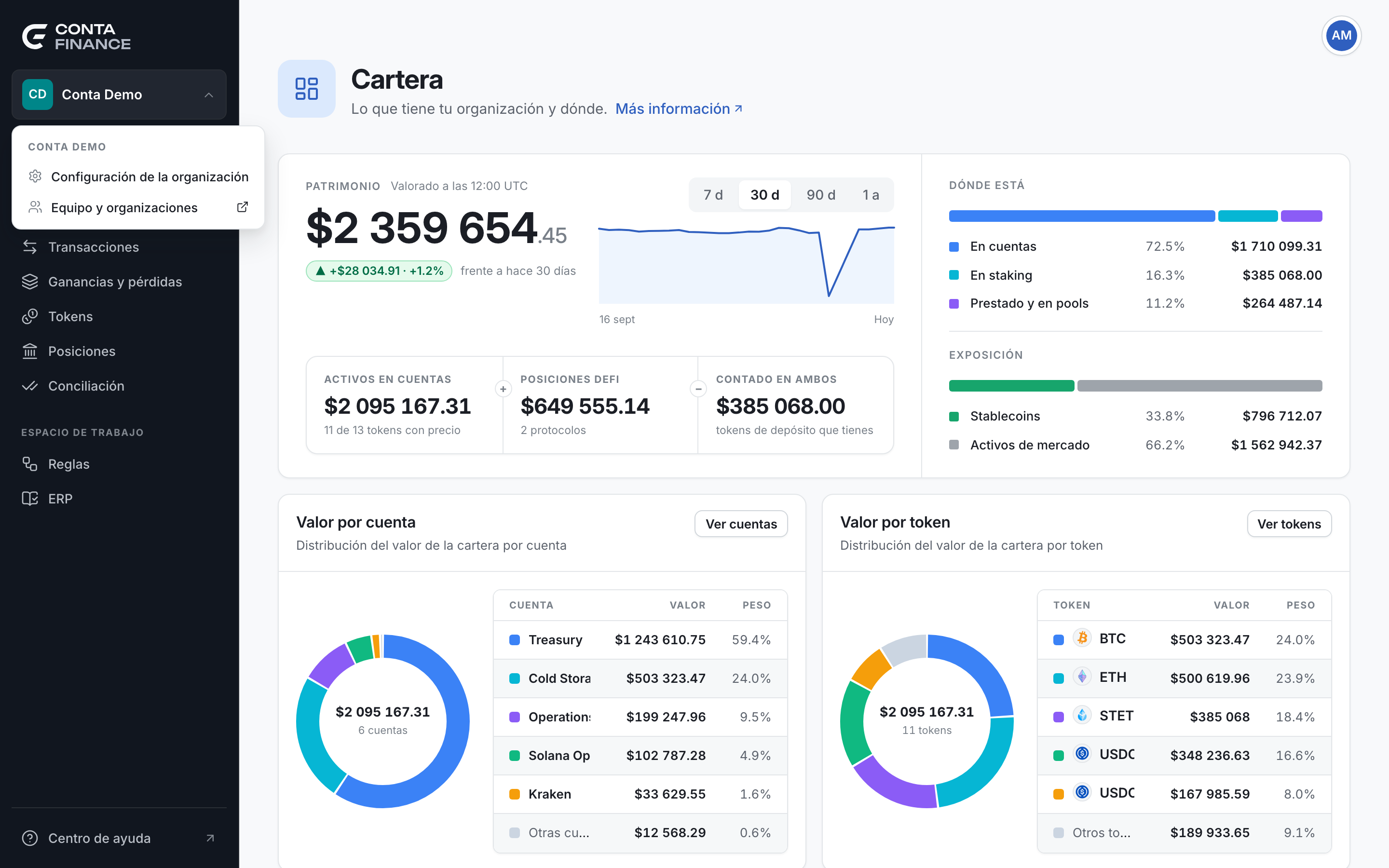
El menú lateral
El menú lateral agrupa las páginas en tres partes.
| Grupo | Página | Qué contiene |
|---|---|---|
| Contabilidad | Cartera | Lo que tiene la organización y cuánto vale. Consulta La página Cartera. |
| Cuentas | Tus cuentas, tus contactos y las direcciones a las que todavía no has puesto nombre. Consulta La página Cuentas. | |
| Transacciones | El registro. Consulta La página Transacciones. | |
| Ganancias y pérdidas | Lo que costó cada activo, y las ganancias realizadas y no realizadas. Consulta La página Ganancias y pérdidas. | |
| Tokens | Todos los tokens de tu actividad y su precio. Consulta La página Tokens. | |
| Posiciones | Tus posiciones DeFi. Consulta La página Posiciones. | |
| Conciliación | Tus libros frente a los saldos de cada plataforma. Consulta La página Conciliación. | |
| Espacio de trabajo | Reglas | Las reglas que clasifican los movimientos. Consulta La página Reglas. |
| ERP | La conexión con tu sistema contable. Consulta La página ERP. | |
| ContaGPT | Preguntas sobre tus libros con palabras sencillas. Consulta Preguntar a ContaGPT. |
ContaGPT solo se muestra cuando está activado para tu organización.
Un punto en ContaGPT significa que está respondiendo, o que hay una respuesta lista que todavía no has leído.
Centro de ayuda, en la parte inferior del menú lateral, abre este centro de ayuda en una pestaña nueva.
El menú de la organización
Selecciona el nombre de la organización en la parte superior del menú lateral.
| Opción | Qué hace |
|---|---|
| Configuración de la organización | Abre las preferencias contables. Consulta Configuración de la organización. |
| Cambiar de organización | Muestra las otras organizaciones que puedes abrir, con tu acceso a cada una. Solo aparece cuando puedes abrir más de una. |
| Equipo y organizaciones | Abre la página de tu equipo en accounts.conta.finance, en una pestaña nueva. Las personas y los accesos se gestionan allí. Consulta Roles y niveles de acceso. |
El menú de tu foto
Selecciona tu foto arriba a la derecha. La parte superior del menú muestra tu nombre, tu dirección de correo y tu acceso a esta organización. Si llegas a la organización a través de otro equipo, como una asesoría contable, también aparece el nombre de ese equipo.
| Opción | Qué hace |
|---|---|
| Configuración personal | Abre tu perfil en accounts.conta.finance en una pestaña nueva: tu nombre, tu foto, cómo inicias sesión, la verificación en dos pasos y tus sesionesEl inicio de sesión de un navegador. Termina tras 12 horas sin uso o 30 días después de iniciarla.. |
| Cerrar sesión en y la organización | Cierra tu sesión solo en esta organización. Consulta Sesiones y cierre de sesión. |
Los avisos de la parte superior de la página
Encima de la página pueden aparecer dos avisos. Aparecen en todas las páginas hasta que ya no hay motivo para ellos.
- El aviso de solo lectura. Dice "Tienes acceso de solo lectura a esta organización." Puedes leerlo todo, pero no puedes cambiar nada. Consulta Acceso de solo lectura.
- El aviso de tareas. Dice que una tareaUn trabajo que tarda minutos, como leer el historial de una cuenta nueva. Un aviso arriba en cada página lo sigue. se ejecuta en segundo plano, como una importación, y después que ha terminado o ha fallado. Consulta Tareas en segundo plano.
Enlaces Más información
Muchas páginas y algunas ventanas terminan su primera explicación con Más información. Abre el artículo del centro de ayuda sobre esa pantalla, en una pestaña nueva, para que la página se quede como está.