La página Cuentas
Las cuentas que controla tu organización, los contactos a los que pusiste nombre y las direcciones que aún no tienen nombre, en tres pestañas.
Dónde encontrarlo:tu-organizacion.conta.financeCuentas
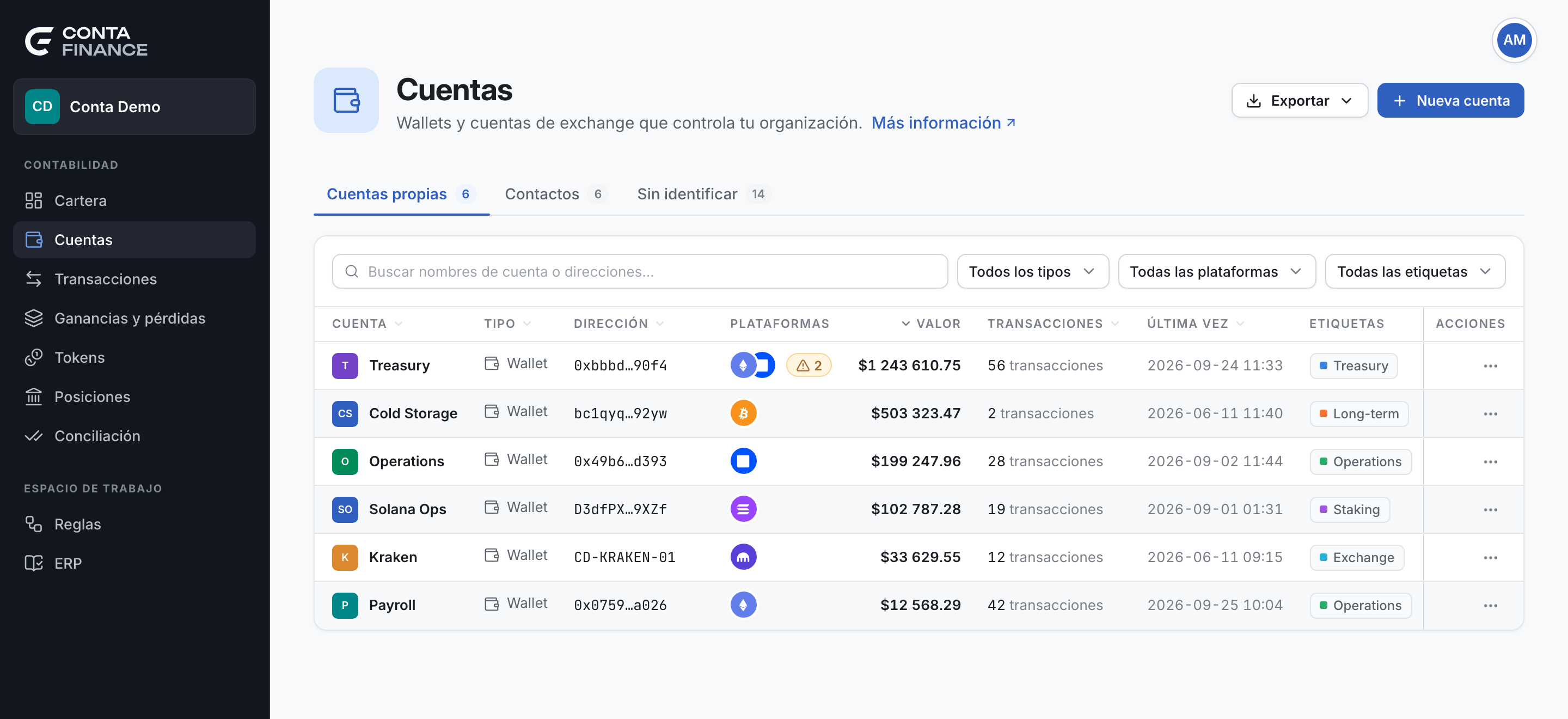
La página Cuentas reúne los datos maestros de tu organización. Lista cada cuentaUna wallet o una cuenta de exchange que controla tu organización. que monitorizas, cada contactoUna dirección a la que diste nombre y que es de otra persona, como un proveedor. al que pusiste nombre y cada dirección sin identificarUna dirección que envió activos a tus cuentas o los recibió, y a la que aún no has dado nombre. que movió activos con tus cuentas.
Las pestañas
Cada pestaña muestra su número de elementos. La página se abre en Cuentas propias.
| Pestaña | Qué contiene |
|---|---|
| Cuentas propias | Las wallets y las cuentas de exchange que controla tu organización. Una fila es una dirección, con todas sus blockchains. |
| Contactos | Direcciones de otras personas o empresas a las que pusiste nombre, como un proveedor. |
| Sin identificar | Direcciones que enviaron activos a tus cuentas o los recibieron de ellas, y que aún no tienen nombre. |
Cuando cambias de pestaña, la búsqueda, los filtros y el orden vuelven a sus valores por defecto.
La cabecera
Las acciones dependen de la pestaña abierta.
| Acción | Pestaña | Qué hace |
|---|---|---|
| Exportar | Todas | Abre un menú con Excel (.xlsx) y CSV. El archivo contiene las filas de la pestaña abierta, con la búsqueda, los filtros y el orden actuales. |
| Nueva cuenta | Cuentas propias | Abre Añadir cuenta: Wallet, Importación masiva de wallets o Exchange. Consulta Añadir una wallet, Importar muchas wallets y Conectar un exchange. |
| Nuevo contacto | Contactos | Abre el formulario Nuevo contacto. Consulta Contactos y direcciones sin identificar. |
La pestaña Sin identificar no tiene botón para crear. Para poner nombre a una dirección, usa el menú de su fila.
La barra de herramientas
La barra de herramientas está encima de la tabla, en todas las pestañas.
- Búsqueda encuentra nombres y direcciones. En Sin identificar, solo encuentra direcciones.
- Todos los tipos filtra por tipo: Wallet o Exchange. Solo aparece en Cuentas propias.
- Todas las plataformas filtra por plataformaDonde vive un activo: una blockchain o un exchange.. Una fila coincide cuando está en al menos una de las plataformas que seleccionas.
- Todas las etiquetas filtra por etiquetaUna etiqueta libre que pones a cuentas y contactos para encontrarlos y filtrarlos en grupo.. Una fila coincide cuando lleva al menos una de las etiquetas que seleccionas. Aparece en Cuentas propias y en Contactos. Consulta Etiquetas.
Cada filtro lista solo los valores que usan las filas de la pestaña. Un filtro sin valores no aparece.
Cuentas propias
Selecciona una fila para abrir la página de la cuenta. Consulta La página de una cuenta.
| Columna | Qué muestra |
|---|---|
| Cuenta | El nombre. Una cuenta sin nombre muestra Cuenta sin nombre. |
| Tipo | Wallet para la autocustodia, o Exchange para una dirección que un exchange guarda por ti. |
| Dirección | La dirección, con un botón para copiarla y un enlace al explorador de bloques. |
| Plataformas | Los logotipos de las blockchains en las que se monitoriza la cuenta, y el indicador de actividad no monitorizada cuando lo hay. |
| Valor | El valor de los activos en cartera en todas las blockchains, en la moneda de tu organización. |
| Transacciones | El número de transacciones que tocaron la cuenta. |
| Última vez | La fecha y la hora del último movimiento, en UTC. |
| Etiquetas | Las etiquetas de la cuenta. |
| Nota | La descripción de la cuenta. |
| Acciones | El menú de la fila. |
La tabla se abre ordenada por Valor, de mayor a menor. Selecciona la cabecera de una columna para ordenar por ella. Selecciónala otra vez para invertir el orden.
El menú de la fila
| Opción | Qué hace |
|---|---|
| Editar | Abre Editar wallet: el nombre, la descripción, las etiquetas y las blockchains. La dirección no se puede cambiar. |
| Ver detalles | Abre la página de la cuenta. |
| Copiar dirección | Copia la dirección completa. |
| Eliminar cuenta | Deja de monitorizar la cuenta en todas sus blockchains. Para confirmar, escribe el nombre. El historial se queda en el registro. En una cuenta de exchange, también elimina la API key guardada. |
El indicador de actividad no monitorizada
Detrás de los logotipos de las plataformas puede aparecer un indicador ámbar con un número. Significa que la cuenta tiene uso en ese número de blockchains que no monitoriza. Selecciona el indicador para abrir Editar wallet y responder a cada una. Consulta Actividad en blockchains no monitorizadas.
Una conexión de exchange sin id de cuenta
En casos raros, una conexión de exchange no puede dar el nombre de su cuenta. Su fila se queda arriba de la tabla, muestra API de solo lectura en lugar de una dirección y tiene un icono de eliminar en lugar del menú. Selecciona el icono y después Desconectar. La clave guardada se elimina y no se puede recuperar.
Contactos
Selecciona una fila para abrir Transacciones, filtrada por la dirección del contacto.
| Columna | Qué muestra |
|---|---|
| Cuenta | El nombre del contacto. |
| Dirección | La dirección, con un botón para copiarla y un enlace al explorador de bloques. |
| Plataformas | Las blockchains que seleccionaste para el contacto. |
| Veces | El número de transacciones con tus cuentas. |
| Última vez | La fecha y la hora de la última, en UTC. |
| Etiquetas | Las etiquetas del contacto. |
| Nota | La nota del contacto. |
| Acciones | El menú de la fila. |
La tabla se abre ordenada por Veces, de mayor a menor.
El menú de la fila tiene Editar, Ver transacciones, Copiar dirección y Eliminar.
Sin identificar
| Columna | Qué muestra |
|---|---|
| Dirección | La dirección, con un botón para copiarla y un enlace al explorador de bloques. |
| Plataformas | Las blockchains en las que la dirección movió activos con tus cuentas. |
| Veces | El número de transacciones con tus cuentas. |
| Última vez | La fecha y la hora de la última, en UTC. |
| Acciones | El menú de la fila. |
La tabla se abre ordenada por Veces, de mayor a menor.
El menú de la fila tiene Añadir como cuenta propia y Añadir como contacto. Los dos abren un formulario con la dirección y sus blockchains ya rellenas. Después de guardar, la dirección sale de esta pestaña.