La página de una cuenta
Una cuenta en todas sus blockchains: su valor, dónde está ese valor, sus activos en cartera, sus transacciones y sus posiciones DeFi.
Dónde encontrarlo:tu-organizacion.conta.financeCuentasuna cuenta
La página de una cuenta muestra una cuentaUna wallet o una cuenta de exchange que controla tu organización.. Una dirección monitorizada en varias blockchains es una sola cuenta, así que la página reúne todas sus blockchains.
Para abrirla, selecciona una fila de la pestaña Cuentas propias de la página Cuentas, o selecciona el nombre de una de tus cuentas en Transacciones.
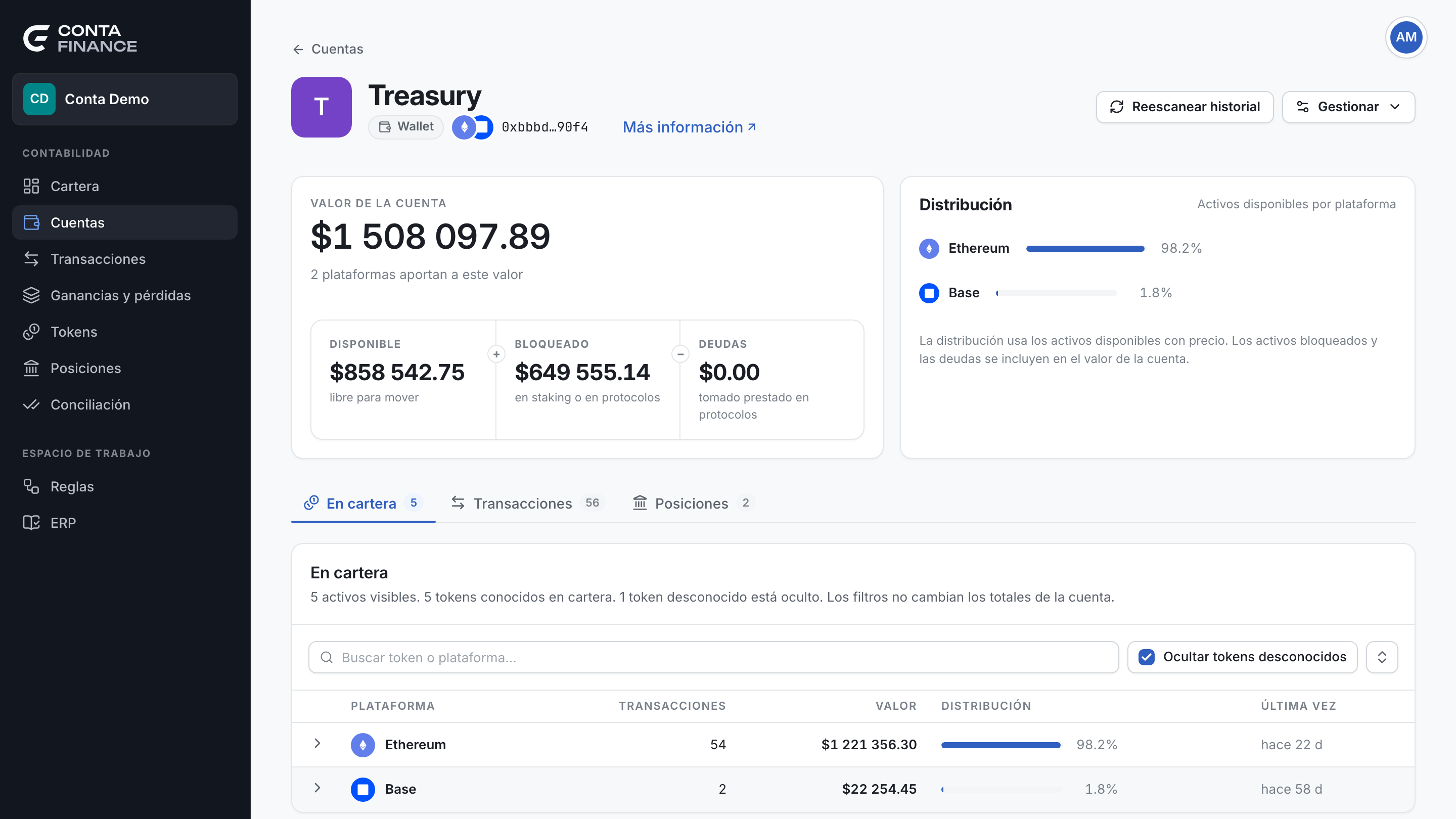
La cabecera
- Volver: Cuentas, encima del título, vuelve a la página Cuentas.
- Avatar y nombre: una cuenta sin nombre muestra Cuenta sin nombre.
- Etiqueta de tipo: Wallet, o Cuenta de exchange para un exchange.
- Plataformas: los logotipos de las blockchains en las que se monitoriza la cuenta.
- Dirección: la dirección, con un botón para copiarla. Una cuenta de exchange muestra Cta. y el id de la cuenta en el exchange.
Las acciones
| Acción | Cuándo aparece | Qué hace |
|---|---|---|
| Reescanear historial | Siempre. | Vuelve a leer el historial de la cuenta y añade los movimientos que faltan. Consulta Reescanear el historial de una cuenta. |
| Saldo génesis | La cuenta está en una sola blockchain Cosmos. | Abre Aplicar saldo génesis. Consulta Saldo génesis de Cosmos. |
| Gestionar | Siempre. | Un menú con las acciones de abajo. |
En las pestañas Transacciones y Posiciones, el botón Exportar de la pestaña también aparece en la cabecera.
El menú Gestionar
| Opción | Qué hace |
|---|---|
| Saldo génesis · … | Una opción para cada blockchain Cosmos, cuando la cuenta está en más de una blockchain. |
| Editar cuenta | Abre Editar wallet: el nombre, la descripción, las etiquetas y las blockchains. |
| Añadir transacción | Abre el formulario para introducir una transacción a mano. Consulta Añadir una transacción. |
| Exportar a Excel | Descarga el resumen y los activos en cartera en un archivo de Excel. |
| Exportar a CSV | Lo mismo, en CSV. |
| Eliminar cuenta | Deja de monitorizar la cuenta en todas sus blockchains. Para confirmar, escribe el nombre. El historial se queda en el registro. En una cuenta de exchange, también elimina la API key guardada. Vuelves a la página Cuentas. |
Valor de la cuenta
La tarjeta Valor de la cuenta muestra el valor de la cuenta en la moneda de tu organización. La línea de debajo dice cuántas plataformas aportan a ese valor.
La franja bajo el valor muestra cómo se forma la cifra:
| Celda | Debajo | Qué contiene |
|---|---|---|
| Disponible | se puede mover | Los activos en cartera con precio, menos la parte que también cuenta en una posición DeFi. |
| Bloqueado | en staking o en protocolos | Los activos de las posiciones DeFi de la cuenta. |
| Deudas | tomado prestado en protocolos | Lo que la cuenta ha tomado prestado en protocolos DeFi. |
El valor de la cuenta es Disponible más Bloqueado menos Deudas. Un token de depósitoUn token que te da un protocolo por un depósito. Representa los activos que hay dentro del protocolo. puede aparecer a la vez en los activos en cartera y en una posiciónUn activo que tu cuenta ha puesto a trabajar en un protocolo: en staking, prestado, en un pool o bloqueado. Nunca cambia la contabilidad.. Conta Finance pasa esa parte de Disponible a Bloqueado, así que el valor la cuenta una sola vez. Consulta Posiciones DeFi y doble cómputo.
Esta tarjeta solo muestra datos. No cambia nada en la cartera, el registro, el coste de adquisición ni la conciliación.
Distribución
La tarjeta Distribución muestra cómo se reparten entre plataformas los activos disponibles con precio. Selecciona una plataforma para abrirla en la pestaña En cartera.
Los activos bloqueados y las deudas no entran en la distribución. Por eso sus porcentajes suman 100 por sí solos.
Las pestañas
Cada pestaña muestra su número de elementos.
En cartera
Una fila para cada plataforma con saldo positivo. Selecciona una fila para desplegarla y ver sus tokens.
| Columna | Qué muestra |
|---|---|
| Plataforma | La blockchain o el exchange. |
| Transacciones | El número de transacciones en esa plataforma. |
| Valor | El valor de los activos en cartera en esa plataforma. |
| Distribución | Su parte de los activos disponibles. |
| Última vez | Cuánto tiempo hace del último movimiento. |
Las filas desplegadas muestran Token, Cantidad, Valor y Distribución. Selecciona la cabecera de una columna para ordenar los tokens. Un token sin precio muestra un guion y va al final.
La barra de herramientas:
- Búsqueda encuentra un token o una plataforma.
- Ocultar tokens desconocidos está activado por defecto. Un token desconocido no está en el catálogo de tokens. La mayoría son airdrops de spam. Desactiva el filtro para verlos.
- El botón del extremo derecho despliega o pliega todas las plataformas.
La línea bajo el título cuenta los activos visibles y los ocultos. Los filtros nunca cambian los totales de la cuenta.
Transacciones
El registro de esta cuenta solamente, en todas sus plataformas. Funciona como la página Transacciones. Consulta La página Transacciones.
Posiciones
Las posiciones DeFi de esta cuenta. Funciona como la página Posiciones. Consulta La página Posiciones.