Añadir una transacción
Introduce una transacción a mano, añade un movimiento que falta a una que ya está en el registro y elimina lo que introdujiste.
Dónde encontrarlo:tu-organizacion.conta.financeTransaccionesAñadir transacción
La mayoría de las transacciones llegan solas desde tus cuentas. Introduce una a mano cuando ocurrió en un sitio que Conta Finance no lee, o cuando una transacción llegó sin uno de sus movimientos.
Añadir transacción o Añadir movimiento
| Añadir transacción | Añadir movimiento | |
|---|---|---|
| Sirve para | Introducir una transacción nueva. | Añadir un movimiento que falta a una transacción que ya está en el registro. |
| Dónde | La cabecera de la página Transacciones. | La barra de selección, con movimientos de una transacción seleccionados. |
| Hash, plataforma, fecha y bloque | Los introduces tú. | Son los de la transacción. No puedes cambiarlos. |
Añadir movimiento nunca cambia los movimientos que ya están. Tu movimiento se añade junto a ellos, con el mismo hash.
Introducir una transacción nueva
- Abre Transacciones en el menú lateral y selecciona Añadir transacción.
- Rellena el primer movimiento. Los campos están en la tabla de abajo.
- Para añadir otro movimiento a la misma transacción, selecciona Añadir otro movimiento. Para quitar uno, selecciona la cruz de la esquina superior derecha de ese movimiento.
- Selecciona Añadir transacción.
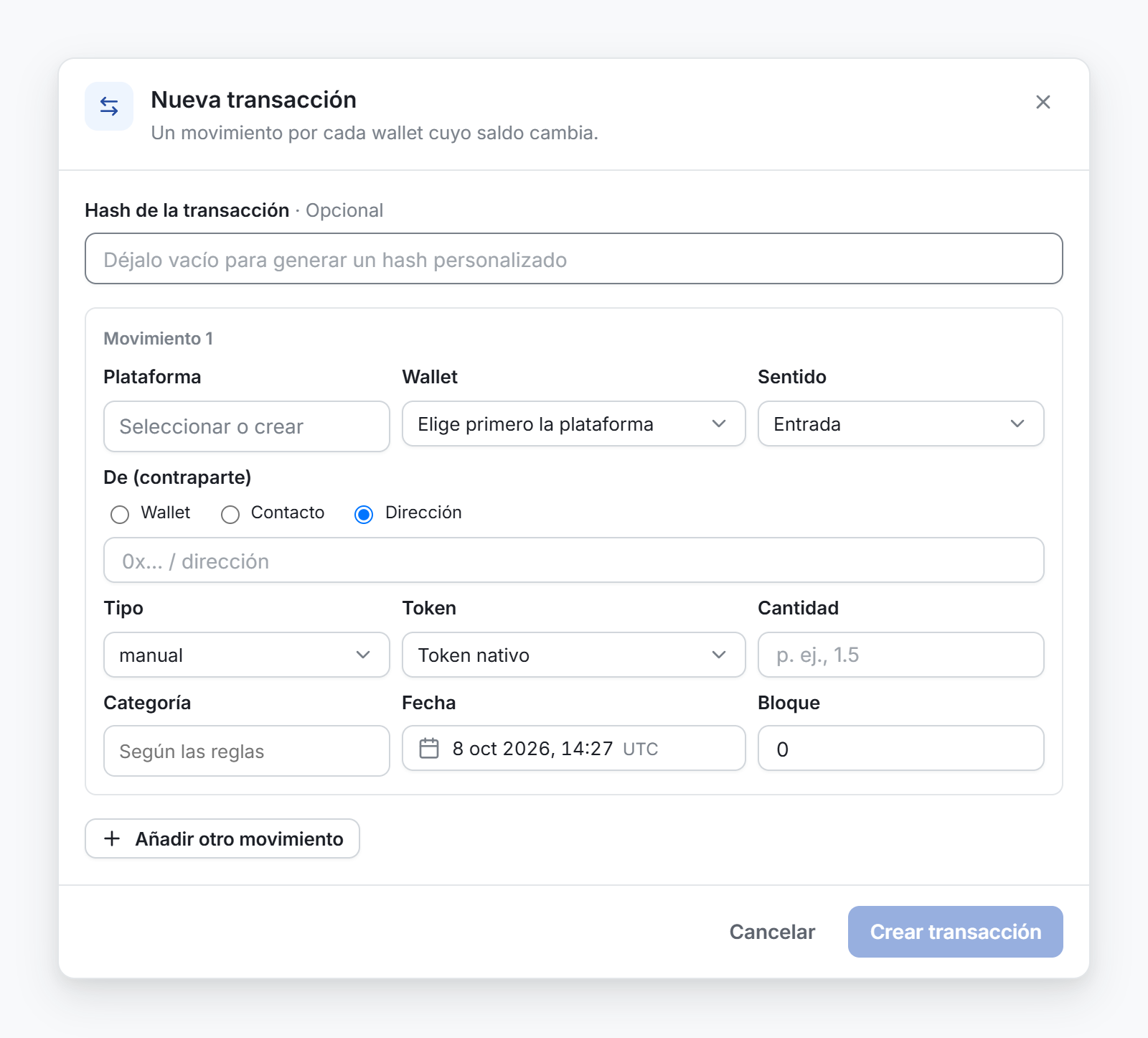
Después, la ventana dice que la transacción se ha añadido y que los saldos que mueve están al día. Selecciona Listo.
Los campos
| Campo | Qué introducir |
|---|---|
| Hash de la transacción | Opcional. El hash, si la transacción tiene uno. Consulta El hash. |
| Plataforma | La blockchain o el exchange. Si no está en la lista, escribe su nombre para crearla. |
| Wallet | La cuenta a la que pertenece el movimiento. Elige Otra dirección para una dirección que aún no monitorizas, y escríbela en Dirección de la wallet. Se añade a tus cuentas al guardar. |
| Sentido | Entrada si la cuenta recibió, Salida si envió. |
| De (contraparte) o A (contraparte) | El otro lado. Elige una de tus cuentas o un contacto, o escribe una dirección. |
| Tipo | El tipo de movimiento. La lista depende de la plataforma. Elige gas para una comisión de la transacción. |
| Token | El activo. Elige Dirección personalizada para un token que no está en la lista, y rellena Dirección del token, Símbolo y Decimales. |
| Cantidad | Cuánto se movió, como número positivo. El sentido da el signo. |
| Categoría | Opcional. Déjala vacía para que decidan tus reglas. Una categoría que escribas aquí queda asignada a mano en este movimiento. |
| Fecha | La fecha y la hora en UTC. No puede estar en el futuro. |
| Bloque | El número de bloque en una blockchain. Un exchange no tiene bloques, así que el campo no aparece para él. |
Cuando el tipo es gas, el campo Categoría dice El gas siempre es Fee. No puedes elegir otra categoría para el gas.
El hash
Todos los movimientos que introduces en una misma ventana comparten un hash, así que son una sola transacción.
- Si la transacción está en una blockchain, introduce su hash. Así la fila tiene el mismo hash que en el explorador.
- Si no tiene hash, deja el campo vacío. Conta Finance genera uno que empieza por
custom-, que indica que la introdujiste a mano.
Para añadir un movimiento a una transacción que ya está en el registro, usa Añadir movimiento.
Añadir un movimiento a una transacción existente
- Despliega la transacción y selecciona uno de sus movimientos.
- En la barra de selección, selecciona Añadir movimiento.
- Comprueba la transacción en la parte superior de la ventana: su hash, su plataforma, su bloque y su hora.
- Rellena la cuenta, el sentido, la contraparte, el tipo, el token y la cantidad.
- Selecciona Añadir movimiento.
Añadir movimiento solo está disponible cuando los movimientos seleccionados pertenecen a una sola transacción.
Fechas en un periodo cerrado
Cuando un periodo está cerrado hasta un día, añadir un movimiento en ese día o antes pide confirmación. La ventana Esta fecha está en un periodo cerrado se abre una vez para toda la transacción. Selecciona Añadir igualmente para añadirla, o cierra la ventana para no hacerlo. Consulta Cerrar un periodo.
Eliminar lo que introdujiste
Solo puedes eliminar las transacciones que introdujiste a mano. Conta Finance vuelve a leer todas las demás desde su plataforma, así que una transacción eliminada volvería.
- Selecciona los movimientos de la transacción que introdujiste.
- Selecciona Eliminar en la barra de selección.
- Lee el mensaje y selecciona Eliminar transacción, o Eliminar transacciones si seleccionaste más de un movimiento.
Eliminar quita la transacción entera: sus movimientos, los saldos que movió y las categorías asignadas en ella. Una transacción entre dos de tus cuentas se elimina en los dos lados. No se puede deshacer. Para recuperarla, vuelve a introducirla.
Si la selección mezcla movimientos que introdujiste y movimientos que llegaron solos, Eliminar no está disponible. Eliminar en un día de un periodo cerrado también pide confirmación.