Vincular transacciones
Haz que movimientos de transacciones distintas compartan una categoría, y cambia o elimina el vínculo más tarde.
Dónde encontrarlo:tu-organizacion.conta.financeTransaccionesVincular
Un vínculo de transacciones agrupa movimientosUn activo que entra en una de tus cuentas o sale de ella. Una transacción tiene un movimiento por cuenta y activo. de transacciones distintas para que compartan una categoríaLa etiqueta contable de un movimiento, como Purchase o Fee. El coste de adquisición la lee.. El vínculo asigna esa categoría a mano en cada miembro. Tiene prioridad sobre todas las reglas, y cambia en todos los miembros a la vez.
Cuándo usar un vínculo
Usa un vínculo cuando una operación se reparte en más de una transacción, y todas las partes deben llevar la misma categoría. Por ejemplo:
- Una compraventa pagada en una transacción y entregada en otra.
- Un préstamo, con el importe recibido en una transacción y devuelto en otra.
- Un pago enviado en partes.
Si el mismo tipo de movimiento vuelve cada semana, es mejor una regla. Consulta Crear una regla.
Crear un vínculo
- Abre Transacciones en el menú lateral.
- Selecciona los movimientos. Marca una fila para tomar todos los movimientos de su transacción, o despliega la fila y marca un movimiento.
- En la barra de selección, selecciona Vincular.
- En Categoría compartida, elige la categoría.
- Comprueba la lista de Miembros.
- Selecciona Guardar.
Cada transacción vinculada muestra ahora la marca del vínculo después de su método. El tooltip de la categoría de cada miembro dice "Asignada a mano mediante el vínculo de transacciones de este movimiento".
Si dejas Categoría compartida vacía, el vínculo solo agrupa los movimientos. Cada miembro conserva la categoría que le dan sus reglas.
Cambiar un vínculo
- Selecciona la marca del vínculo de cualquier miembro. La marca también aparece en los movimientos desplegados.
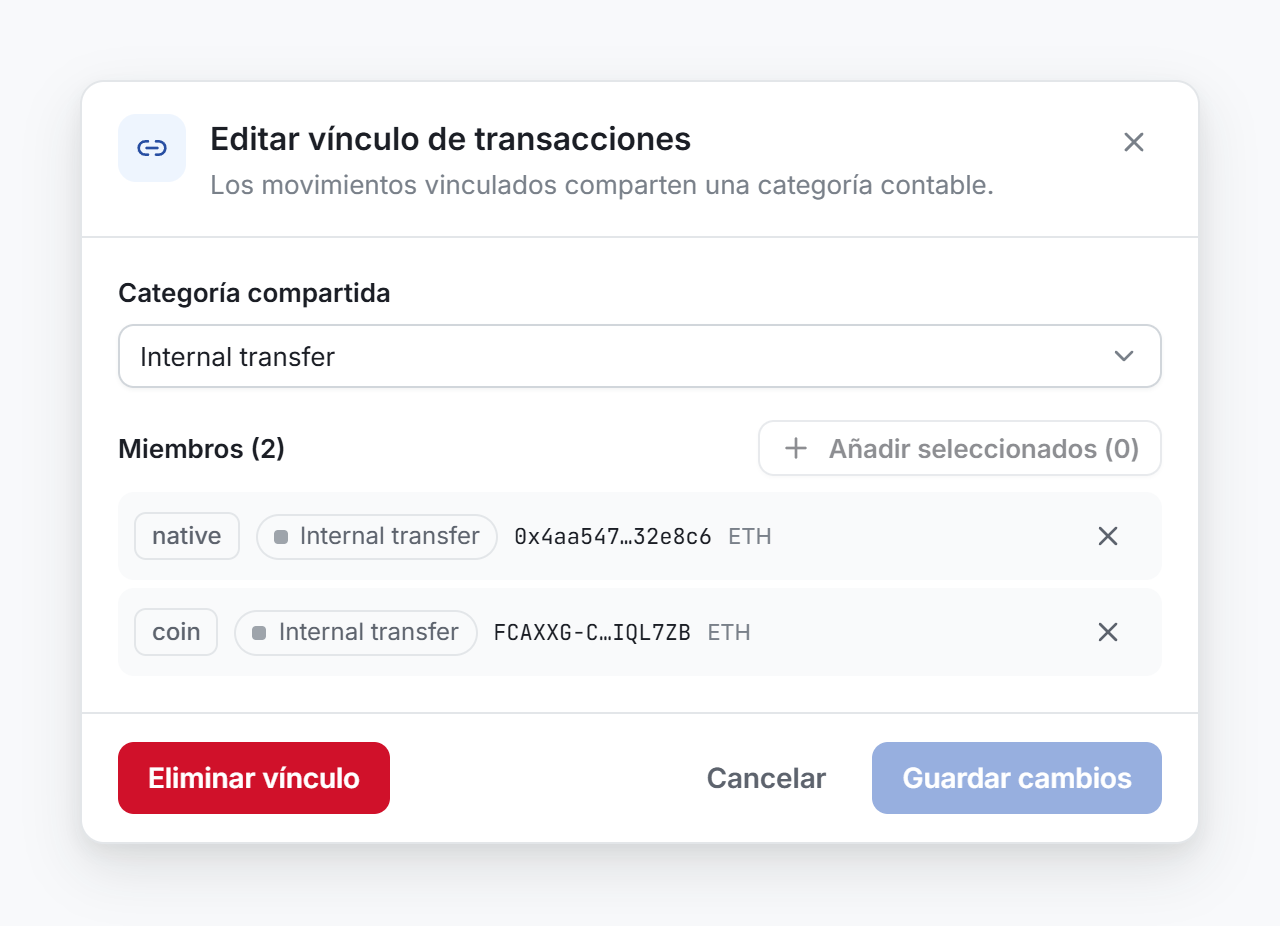
- En la ventana Vínculo de transacciones, haz el cambio.
- Selecciona Guardar.
No cambia nada hasta que seleccionas Guardar. Cancelar descarta tus cambios.
- Cambiar la categoría. Elige otra en Categoría compartida. Todos los miembros la toman.
- Añadir miembros. Cierra la ventana, selecciona los movimientos nuevos en la tabla y vuelve a abrir el vínculo. Añadir seleccionados indica cuántos movimientos seleccionados aún no están en el vínculo. Selecciónalo.
- Quitar un miembro. Selecciona la cruz al final de su línea. El movimiento quitado vuelve a depender de las reglas.
Si quitas todos los miembros y guardas, el vínculo se elimina.
Un miembro que dice "El movimiento ya no está en el historial proyectado" ya no está en el registro, por ejemplo porque se eliminó una transacción introducida a mano. Quítalo del vínculo.
Eliminar un vínculo
Abre el vínculo y selecciona Eliminar vínculo. No se pide confirmación. Todos los miembros vuelven a depender de las reglas, y la marca del vínculo desaparece de las filas.
Qué cambia un vínculo
Un vínculo cambia la categoría de sus miembros, y nada más.
- La categoría. Quitar categoría en la barra de selección se salta un movimiento vinculado, porque su categoría es del vínculo. Cámbiala desde el vínculo.
- La subcategoría. Un vínculo no comparte una subcategoríaUna segunda etiqueta, libre, para tu propio análisis. No cambia ninguna cifra.. Cada miembro conserva la suya.
- Coste de adquisición. El coste de adquisición solo lee la categoría para encontrar las transferencias internasUn activo que pasa entre dos de tus cuentas. No es una transmisión, así que no consume ningún lote.. Un vínculo con la categoría Internal transfer saca a todos sus miembros del coste de adquisición. Un vínculo con cualquier otra categoría no cambia ninguna cifra del coste de adquisición. Consulta Transferencias internas.
- El ERP. El ERP contabiliza cada miembro en la cuenta contable asignada a la categoría compartida. Consulta Asignar categorías a cuentas contables.