Crear una regla
Escribe una regla que da una categoría a cada movimiento que la cumple, en tu historial y en cada nueva importación.
Dónde encontrarlo:tu-organizacion.conta.financeReglas
Una regla da una categoríaLa etiqueta contable de un movimiento, como Purchase o Fee. El coste de adquisición la lee. a cada movimientoUn activo que entra en una de tus cuentas o sale de ella. Una transacción tiene un movimiento por cuenta y activo. que cumple sus condiciones. Se aplica a tu historial actual y a cada nueva importación. Para saber qué regla gana cuando dos reglas coinciden, consulta Cómo funciona la clasificación.
La página Reglas
Abre Reglas en el menú lateral. La página tiene cuatro pestañas:
| Pestaña | Qué muestra |
|---|---|
| Categorías | Las reglas que dan su categoría a un movimiento. El coste de adquisición lee esta etiqueta. |
| Subcategorías | Las reglas que dan una subcategoríaUna segunda etiqueta, libre, para tu propio análisis. No cambia ninguna cifra., una segunda etiqueta que no cambia ninguna cifra. |
| Agrupaciones | Las reglas que muestran muchas transacciones como una sola fila. |
| Categoría manual | Los movimientos a los que diste una categoría a mano. Ninguna regla puede cambiarlos. |
Cada pestaña muestra sus reglas en el orden en que se ejecutan. Las reglas de Sistema, que vienen con la aplicación, se ejecutan primero. Tus reglas van después, en Reglas. El número de cada regla es su lugar en el orden de evaluación.
Crear una regla de categoría
- En la pestaña Categorías, selecciona Nueva regla de categoría.
- En Nombre de la regla, escribe un nombre que diga qué recoge la regla.
- En Categoría que asigna, elige una categoría, o escribe un nombre nuevo y selecciona Crear.
- En Condiciones, añade una o varias condiciones.
- Lee la vista previa y selecciona Crear regla.
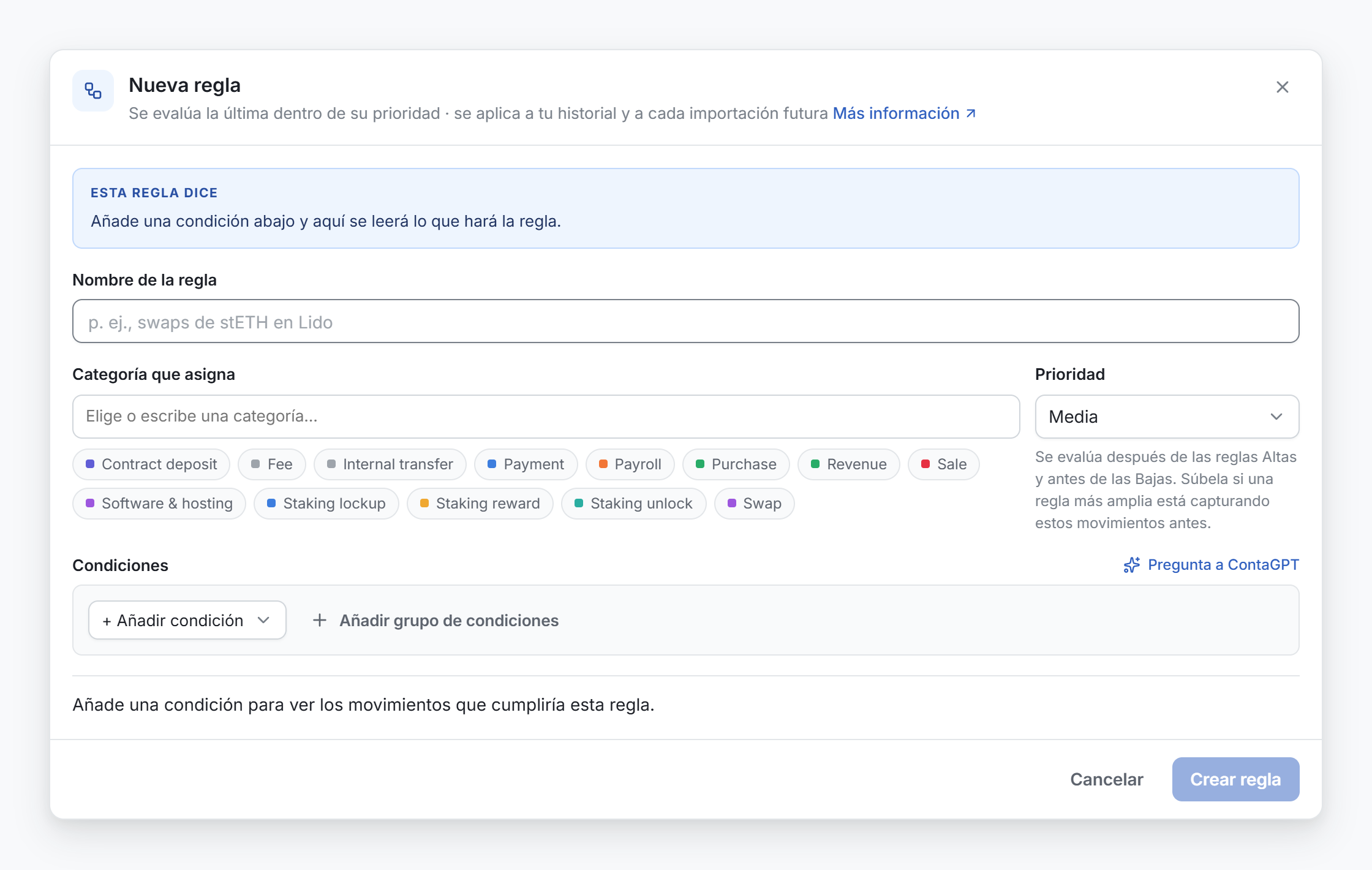
Arriba, Esta regla dice escribe la regla como una frase, por ejemplo "Cuando el movimiento viene de Treasury y mueve USDC, clasifícalo como Payroll." Léela antes de guardar.
Dónde se ejecuta la regla
Una regla nueva se ejecuta la última, después de todas las demás reglas de su pestaña. Cualquier regla anterior que coincida con un movimiento gana antes.
Para que se ejecute antes, muévela en la página Reglas. Arrastra su fila encima o debajo de otra regla, o usa Mover arriba del todo o Mover abajo del todo en su menú Acciones de la regla. Una ventana muestra qué cambia al moverla. Selecciona Aplicar para guardarlo. Pon una regla concreta encima de las amplias. Consulta La página Reglas.
Condiciones
Un grupo de condiciones empieza con una frase: "Cuando el movimiento cumple todas estas condiciones". Con todas, todas las condiciones del grupo tienen que cumplirse, y entre las filas aparece la palabra Y. Selecciona alguna de en la frase cuando basta con una condición: la palabra entre las filas cambia a O. Selecciona Añadir grupo de condiciones para poner un grupo dentro del principal, por ejemplo "de Treasury Y (USDC O USDT)". El grupo interior es una caja con su propia frase y sus propios botones para añadir una condición o quitarlo. Aparece con sangría dentro del grupo principal, con sus filas en una línea propia.
Si no sabes cómo escribir las condiciones, selecciona Pregunta a ContaGPT junto al título Condiciones. ContaGPT se abre en una pestaña nueva, con un chat nuevo. Su cuadro ya tiene el principio de la petición, y lo que dice el formulario cuando este tiene condiciones y una categoría. Termina la petición con tus palabras y envíala. ContaGPT prepara la regla para que la confirmes. El enlace solo aparece en una regla de categoría, y solo donde ContaGPT está disponible. Consulta Confirmar una propuesta de ContaGPT.
Selecciona + Añadir condición para añadir una de estas:
| Condición | Qué cumple |
|---|---|
| Wallet | Una de tus cuentas, en el lado que elijas: Origen, Destino u Origen o destino. La lista también ofrece Cualquier wallet monitorizada y Cualquier wallet no monitorizada. |
| Dirección | Una dirección que escribes tú, en cualquier plataforma. |
| Contacto | Un contactoUna dirección a la que diste nombre y que es de otra persona, como un proveedor. guardado. |
| Method ID | La función del contrato a la que llamó la transacción. |
| Tipo | Cómo se produjo el movimiento, por ejemplo erc20, gas o reward. |
| Activo | El token del movimiento. |
| Etiqueta | Cualquier cuenta que lleve esta etiqueta. |
| Plataforma | La blockchain o el exchange del movimiento. |
La vista previa
Debajo de las condiciones, el formulario muestra cuántos movimientos la cumplen, y los más recientes con la categoría que tienen hoy. Se actualiza mientras editas. Cuenta todas las coincidencias, también los movimientos que una regla anterior se lleva primero.
Comprobar qué clasifica una regla
Selecciona una regla para abrir su detalle. Muestra Movimientos que cumple, Última coincidencia, Peso en la categoría y Conflictos: cuántos movimientos se lleva antes una regla anterior, y qué regla es.
Selecciona Ver lo que clasifica en el registro para abrir Transacciones solo con las transacciones que esta regla clasifica hoy. Transacciones agrupa los movimientos, así que su recuento puede ser menor.
Cambiar, copiar, pausar o eliminar una regla
Abre el menú Acciones de la regla al final de la fila:
- Editar regla abre el formulario. Selecciona Guardar cambios para aplicar el cambio a todo tu historial.
- Mover arriba del todo y Mover abajo del todo cambian dónde se ejecuta la regla. Consulta La página Reglas.
- Duplicar abre una regla nueva con las mismas condiciones, con un nombre como "Swap 2". La copia se ejecuta la última.
- Eliminar regla te pide que confirmes. Los movimientos que clasifica pasan a la siguiente regla que los cumpla.
Para pausar una regla, desactiva su interruptor en la columna Activa y selecciona Pausar regla. Una regla pausada no clasifica nada. Sus movimientos pasan a la siguiente regla que los cumpla, o a Sin clasificar. Vuelve a activar el interruptor para recuperarlos.
Corregir una regla que requiere atención
El indicador Requiere atención cuenta las reglas con un problema. Selecciona Revisar para ver solo esas.
- Tapada por una regla: una regla anterior se lleva todos los movimientos que busca esta. Elimínala, hazla más específica o muévela encima de esa regla.
- Nunca coincide: ningún movimiento de tu historial cumple sus condiciones. Revisa la cuenta, el Method IDEl código de la función del contrato que llamó una transacción. Las reglas y las agrupaciones pueden usarlo como condición. o el activo.
- Pausada: la regla está desactivada.
Reglas de subcategoría y agrupaciones
Nueva regla de subcategoría abre el mismo formulario, con Subcategoría que asigna. Úsala para dividir una categoría para tu propio análisis, por ejemplo el gas según su finalidad. Solo compite con otras reglas de subcategoría.
Nueva agrupación junta las transacciones que llaman al mismo método en una fila por periodo, por ejemplo Por mes. Úsala para muchas transacciones pequeñas y repetidas. Cambia cómo las muestra Transacciones y lo que va al ERP. El coste de adquisición mantiene cada movimiento por separado.