Asignar categoría a movimientos
Selecciona movimientos y dales una categoría, una subcategoría, una marca de revisión o una nota, o decide qué fue un posible bridge.
Dónde encontrarlo:tu-organizacion.conta.financeTransacciones
Una categoríaLa etiqueta contable de un movimiento, como Purchase o Fee. El coste de adquisición la lee. pertenece a un movimientoUn activo que entra en una de tus cuentas o sale de ella. Una transacción tiene un movimiento por cuenta y activo., no a una transacción. El coste de adquisición y el ERP la leen. Las reglas dan su categoría a la mayoría de los movimientos. Asigna la categoría a mano cuando ninguna regla encaja, o cuando quieres corregir un movimiento.
Seleccionar movimientos
- Abre Transacciones en el menú lateral.
- Marca la casilla de una fila para seleccionar todos los movimientos de esa transacción.
- Para seleccionar un solo movimiento, despliega la fila y marca la casilla de ese movimiento.
- Para seleccionar todos los movimientos de la página, marca la casilla de la cabecera de la tabla.
Se abre una barra en la parte inferior de la pantalla. Indica cuántos movimientos seleccionaste, por ejemplo 3 movimientos seleccionados. Para borrar la selección, selecciona la cruz de su extremo derecho.
El gas no se puede seleccionar
Un movimiento de gas no tiene una casilla que puedas marcar. El gas siempre tiene la categoría Fee. Así, cada comisión que pagas queda en tu contabilidad. Por el mismo motivo, una fila que solo tiene gas no se puede seleccionar. Consulta Transacciones y movimientos.
Asignar categoría
- Selecciona los movimientos.
- En la barra de selección, selecciona Asignar categoría.
- Quédate en la pestaña Categoría, o abre la pestaña Subcategoría.
- Selecciona un nombre de la lista.
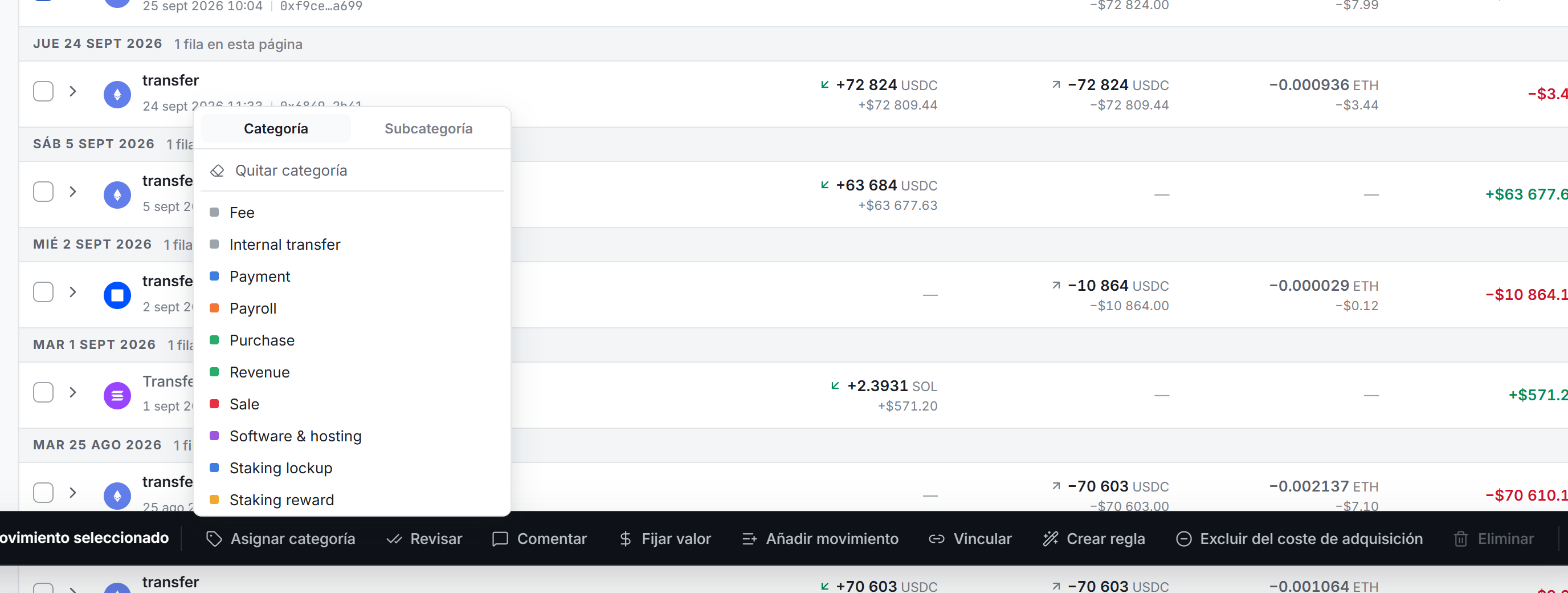
La categoría se aplica a todos los movimientos seleccionados. Una categoría asignada a mano tiene prioridad sobre todas las reglas. El tooltip de la etiqueta de la categoría dice entonces "Asignada a mano en este movimiento".
Un movimiento lleva una categoría y una subcategoría. Asignar una nunca cambia la otra. La subcategoríaUna segunda etiqueta, libre, para tu propio análisis. No cambia ninguna cifra. es una segunda etiqueta para organizar tu registro. No cambia ninguna cifra.
Crear una categoría
Si el nombre que necesitas no está en la lista:
- Escríbelo en el cuadro Nueva categoría, en la parte inferior del panel.
- Selecciona Crear, o pulsa Enter.
Esto crea la categoría y la aplica a los movimientos seleccionados en un solo paso. La pestaña Subcategoría funciona igual.
Quitar una categoría
Cuando la selección tiene una categoría, Quitar categoría aparece en la parte superior del panel. Deja los movimientos sin categoría, y ninguna regla vuelve a darles una.
Un movimiento que está en un vínculo de transaccionesUn grupo de movimientos de transacciones distintas que comparten una categoría, puesta a mano en todos a la vez. conserva su categoría: la categoría es del vínculo. Cámbiala desde el vínculo. Consulta Vincular movimientos.
La lista nunca ofrece Sin clasificar. Sin clasificar significa sin ninguna categoría, así que usa Quitar categoría.
La categoría de una transacción entera
También puedes etiquetar una transacción entera. Abre Detalles de la transacción de la fila y usa Categoría de esta transacción. Escribe un nombre, selecciónalo, o selecciona Crear para uno nuevo. Para volver atrás, selecciona Usar la derivada.
Esta etiqueta es distinta de la categoría de un movimiento:
| Categoría del movimiento | Categoría de esta transacción | |
|---|---|---|
| Se asigna desde | La barra de selección | La ventana de detalles de la transacción |
| Qué cambia | El movimiento | La etiqueta que muestra la fila |
| La leen el coste de adquisición y el ERP | Sí | No |
| Los movimientos de debajo | Toman la nueva categoría | Conservan sus propias categorías |
Usa la etiqueta de la transacción para que el registro se lea mejor. Para cambiar lo que cuenta la contabilidad, asigna categoría a los movimientos.
Cuándo crear una regla
Si el mismo tipo de movimiento vuelve cada semana, una regla es mejor que una categoría asignada a mano. Una regla también asigna categoría a los movimientos que lleguen después.
- Selecciona uno o varios movimientos de ese tipo.
- Selecciona Crear regla en la barra de selección.
- Comprueba las condiciones. El formulario empieza con lo que tienen en común los movimientos seleccionados: las cuentas, el token, el método y el tipo.
- Elige la categoría y guarda la regla.
Consulta Crear una regla y Cómo funciona la clasificación.
Revisar y comentar
Estas dos acciones se aplican a transacciones, no a movimientos. Si seleccionas tres movimientos de una transacción, marcan o escriben en una sola transacción.
- Revisar abre tres opciones: Revisada, Aprobada y Sin revisar. El panel indica cuántas transacciones marca. Después, un mensaje ofrece Deshacer durante unos segundos. La marca es una nota para tu equipo: no cambia ninguna categoría ni ninguna cifra.
- Comentar escribe una nota en cada transacción de la selección. Cada nota se puede eliminar por separado, desde la ventana de detalles de la transacción.
Excluir del coste de adquisición
Usa Excluir del coste de adquisición para un valor que sigue siendo tuyo, por ejemplo una transferencia a una cuenta que Conta Finance no monitoriza. El movimiento ya no genera coste de adquisición ni realiza ganancia o pérdida. El registro, los saldos y la categoría no cambian.
Cuando todos los movimientos seleccionados están excluidos, el botón dice Incluir en el coste de adquisición. Hace que los movimientos vuelvan a contar.
El botón no está disponible en dos casos:
- La selección mezcla movimientos excluidos y movimientos que cuentan. Selecciona solo un tipo.
- Todos los movimientos seleccionados ya tienen la categoría Internal transferUn activo que pasa entre dos de tus cuentas. No es una transmisión, así que no consume ningún lote., que nunca cuenta en el coste de adquisición.
Vincular movimientos
Un vínculo de transacciones hace que movimientos de transacciones distintas compartan una categoría.
- Selecciona los movimientos.
- Selecciona Vincular en la barra de selección.
- En Categoría compartida, elige la categoría.
- Comprueba los Miembros. Para añadir los movimientos seleccionados en la tabla, selecciona Añadir seleccionados.
- Selecciona Guardar.
Cada transacción vinculada muestra entonces la marca del vínculo. Selecciona la marca para cambiar los miembros o la categoría, o para Eliminar vínculo.
Posibles bridges
Conta Finance empareja un activo que salió de una plataforma con el mismo activo que llegó a otra plataforma poco después, por una cantidad parecida. Nada en las plataformas une los dos lados, así que es una suposición. Comprueba los dos lados en los exploradores antes de decidir.
Selecciona la marca de bridge de una fila para abrir Posible bridge. Después elige una de estas opciones:
| Opción | Cuándo | Qué hace |
|---|---|---|
| Marcar como transferencia interna | Tu propio activo llegó a otra plataforma. | Los dos lados salen del coste de adquisición. No se realiza ninguna ganancia. |
| Marcar como swap | El paso te dio un activo distinto. | Los dos lados siguen en el coste de adquisición: una transmisión y una adquisición. |
| Registrar comisión de bridge | Después de marcarlo como transferencia interna, si el bridge se quedó con parte del activo. | Registra lo que falta como comisión. |
| No es un bridge | Las dos transacciones no tienen relación. | Quita el par de Posibles bridges. Deshacer lo devuelve. |
Si tu organización registra las comisiones de bridge automáticamente, Registrar comisión de bridge no está disponible. La comisión se registra cuando los dos lados están marcados como transferencia interna.