La página Transacciones
Todos los movimientos de tus cuentas, agrupados en transacciones, con las vistas y las marcas que muestran lo que aún requiere trabajo.
Dónde encontrarlo:tu-organizacion.conta.financeTransacciones
La página Transacciones es el registro de tu organización. Cada fila es una transacciónUna transacción on-chain o una operación de un exchange. Tiene uno o varios movimientos.. Despliega una fila para ver sus movimientosUn activo que entra en una de tus cuentas o sale de ella. Una transacción tiene un movimiento por cuenta y activo.: uno para cada una de tus cuentas y cada activo que se movió.
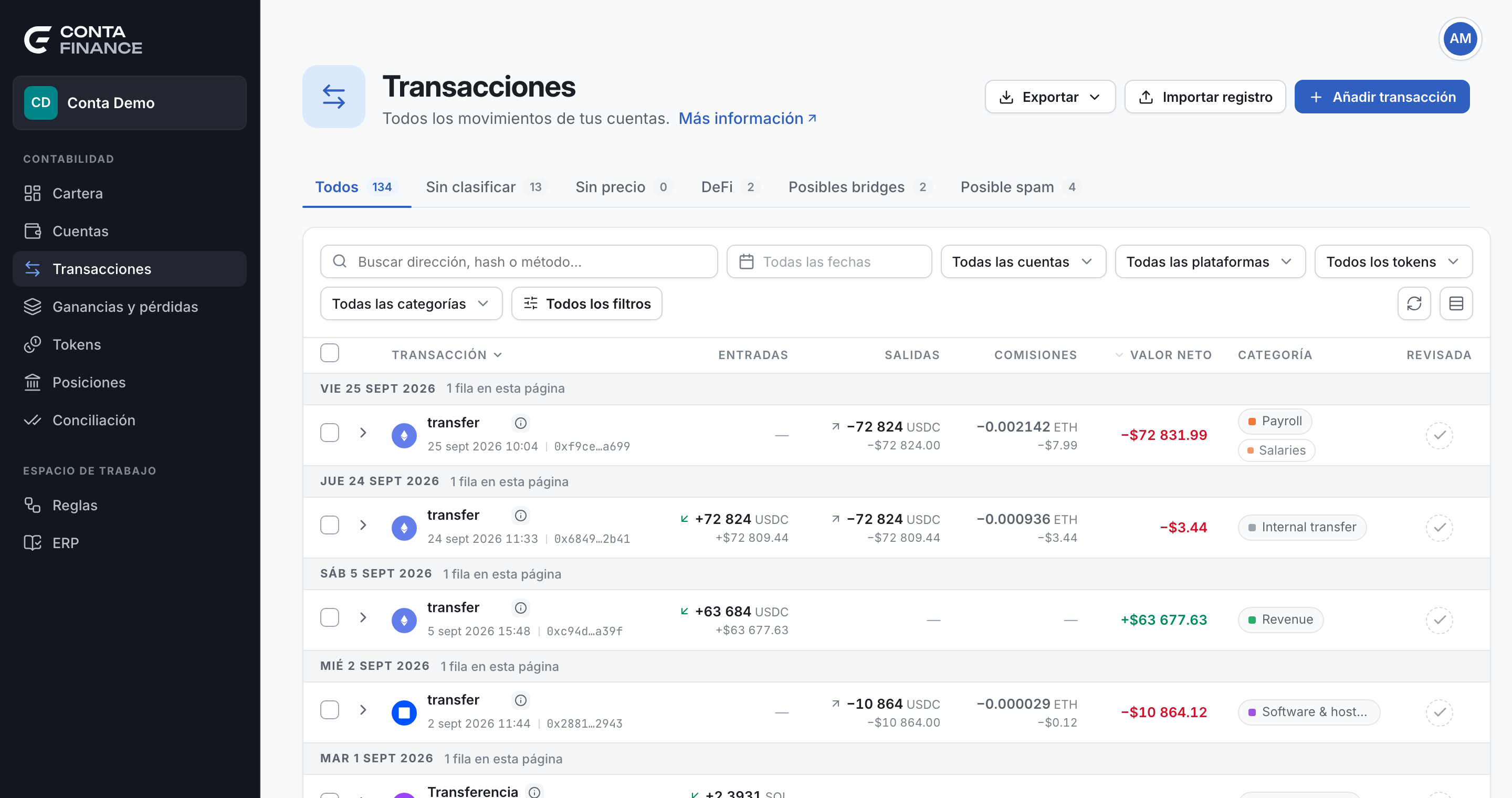
La cabecera
| Acción | Qué hace |
|---|---|
| Exportar | Abre un menú con Excel (.xlsx) y CSV. El archivo contiene todas las transacciones que coinciden con los filtros actuales, no solo la página en pantalla, con una línea para cada movimiento. |
| Importar registro | Abre el asistente de importación. Consulta Importar un registro. |
| Añadir transacción | Abre un formulario para introducir una transacción a mano. Consulta Añadir una transacción. |
La última opción del menú Exportar muestra el separador decimal que usa el archivo. Selecciónala para cambiar el formato de número en Configuración de la organización.
Las vistas de trabajo
Las pestañas bajo la cabecera son vistas de trabajo. Cada pestaña muestra una parte del registro, y su número cuenta las transacciones que contiene con los filtros en pantalla. Si filtras por una plataforma, todos los números bajan con la tabla.
| Pestaña | Qué contiene |
|---|---|
| Todos | Todo el registro, sin el posible spam. |
| Sin clasificar | Transacciones con un movimiento que no tiene categoría. |
| Sin precio | Transacciones con un token que no tiene precio para su fecha. |
| DeFi | Transacciones cuya contraparte es un contrato de protocolo conocido. |
| Posibles bridges | Transacciones que contienen un lado de una posible transferencia entre dos plataformas. |
| Posible spam | Transacciones marcadas como transferencias falsas, o como transferencias de un token de spam. |
El posible spam no aparece en las demás vistas. Para verlo junto al resto, abre Todos los filtros y marca Incluir posible spam en la sección Excepciones.
Una vista de trabajo vacía es el buen resultado: no queda nada que hacer en ella.
La tabla
Separadores de día
Cuando la tabla está ordenada por tiempo, un separador encabeza cada día, por ejemplo MON 27 JUL 2026. También cuenta las filas de ese día en la página. Las fechas y las horas están en UTC.
Ordenar la tabla
Dos columnas ordenan la tabla:
- Selecciona la cabecera Transacción para ordenar por tiempo. Es el orden por defecto, de la más reciente a la más antigua.
- Selecciona la cabecera Valor neto para ordenar por valor, de mayor a menor.
Vuelve a seleccionar la misma cabecera para invertir el orden. Cuando ordenas por valor, los separadores de día desaparecen, porque los días ya no van seguidos. Una transacción sin valor siempre queda la última.
La fila
| Columna | Qué muestra |
|---|---|
| Transacción | La marca de la plataforma, el método al que llamó la transacción, las marcas y, debajo, la fecha, la hora y un hash corto. |
| Entradas | Lo que entró, como cantidad de token con su valor debajo. |
| Salidas | Lo que salió, de la misma forma. |
| Comisiones | El gas que pagó la transacción. |
| Valor neto | Entradas menos salidas menos comisiones, en la moneda de tu organización. |
| Categoría | La categoría de la transacción, y su subcategoría cuando tiene una. |
| ERP | En qué punto está la fila en tu ERP. Esta columna solo aparece cuando la organización tiene una empresa de ERP. |
| Revisada | La marca de revisión. |
Algunos detalles de la fila:
- El método es un valor de la plataforma, no un nombre. Selecciónalo para filtrar el registro por ese método. Cuando la transacción no llamó a ningún contrato, la fila dice Transferencia en gris.
- Entradas y Salidas suman los movimientos de cada token. Cuando más de un token se movió en el mismo sentido, la celda muestra el más grande, y su tooltip indica cuántos más se movieron. Despliega la fila para verlos todos.
- Sin precio aparece en lugar de un valor cuando un token no tiene precio para ese día. Valor neto muestra entonces un guion: nunca es una suma parcial.
- El icono de aviso junto a Valor neto significa que faltan datos de precio. Selecciónalo para abrir Faltan precios y añadir el precio. Consulta Corregir un token sin precio.
- Al pasar el puntero, la fila muestra Ver en el explorador y Detalles de la transacción, y botones para copiar el método y el hash. Un exchange no tiene explorador, así que sus filas no muestran el botón del explorador.
Las marcas
Unas marcas pequeñas después del método te dicen más sobre la transacción. Deja el puntero sobre una marca para leer lo que significa.
| Marca | Significado | Selecciónala para |
|---|---|---|
| Vínculo | La transacción forma parte de un vínculo de transacciones: sus movimientos vinculados comparten una categoría. | Abrir el vínculo y gestionarlo. |
| Posible bridge | Un lado de una posible transferencia entre dos plataformas. | Abrir el par y decidir. Consulta Asignar categoría a movimientos. |
| DeFi | La contraparte es un contrato de protocolo DeFi conocido. | Nada. Solo informa. |
| Excluido | Un movimiento de la transacción está excluido del coste de adquisición y del resultado. | Nada. Solo informa. |
| Partes, con un número | El exchange ejecutó la orden en ese número de partes. Las cantidades de la fila son su total. | Nada. Despliega la fila para ver cada parte. |
| Comentario, con un número | La transacción tiene comentarios. | Abrir los detalles de la transacción y leerlos. |
La categoría
La celda de la categoría muestra una categoría para toda la transacción. Viene del movimiento principal, el que movió más valor, y nunca viene del gas salvo que la transacción solo sea gas. Consulta Transacciones y movimientos.
- Una etiqueta rellena es la categoríaLa etiqueta contable de un movimiento, como Purchase o Fee. El coste de adquisición la lee..
- Una etiqueta ámbar con borde discontinuo que dice Sin clasificar significa que aún no hay categoría. Es trabajo pendiente.
- Una etiqueta hueca a su lado es una subcategoríaUna segunda etiqueta, libre, para tu propio análisis. No cambia ninguna cifra.. Cuando los movimientos llevan más de una, la etiqueta muestra la primera y un contador.
Deja el puntero sobre la etiqueta para ver de dónde viene la categoría:
| Tooltip | Significado |
|---|---|
| De la regla "nombre" | La asignó una regla. El tooltip indica la regla. |
| Asignada a mano en este movimiento. Tiene prioridad sobre todas las reglas. | Alguien asignó la categoría al movimiento desde la barra de selección. |
| Asignada a mano mediante el vínculo de transacciones de este movimiento. Tiene prioridad sobre todas las reglas. | El movimiento está en un vínculo, y el vínculo asigna su categoría. |
| Ninguna regla coincide con este movimiento. Asígnale una categoría o escribe una regla que lo cubra. | El movimiento está sin clasificar. |
| Asignada a mano en esta transacción. | Alguien etiquetó toda la transacción en su ventana de detalles. Los movimientos conservan sus propias categorías. |
La marca del ERP
Cuando la organización tiene una empresa de ERP, cada fila muestra en qué punto está su documento: Sincronizado, Listo, Bloqueado, Rechazado o Ignorado. El tooltip explica por qué, y qué hacer cuando hay algo que hacer. Selecciona la marca para abrir el documento. Un anillo que late significa que la respuesta está en camino. Un anillo quieto significa que el registro no escribe ningún asiento para esa fila. Consulta Enviar al ERP.
La marca de revisión
La última columna registra hasta dónde llegó la revisión de una transacción. Selecciona la marca para pasarla al estado siguiente.
| Estado | Aspecto | Siguiente clic |
|---|---|---|
| Sin revisar | Un anillo gris discontinuo | La marca como revisada |
| Revisada | Un anillo verde con una marca de verificación | La marca como aprobada |
| Aprobada | Un disco verde relleno con una marca doble | Pregunta antes y borra la marca |
Después de cada clic, un mensaje en la parte inferior de la página ofrece Deshacer durante unos segundos. Deshacer deja la marca como estaba, con su persona y su día. Para borrar una marca aprobada, Conta dice primero quién la aprobó y cuándo.
El tooltip muestra el estado, la persona que la puso y el día. Las marcas puestas antes de que Conta registrara a la persona muestran "Sin registrar". La marca es una nota para tu equipo. No cambia ninguna categoría ni ninguna cifra. Además, se mantiene aunque la transacción cambie después, así que léela como "alguien revisó esto ese día".
Filas de agrupación
Una fila que dice Agrupación y un nombre no es una transacción. Una regla de agrupación juntó muchos movimientos en ella, y la fila muestra el periodo que cubre y el número de movimientos. Una fila de agrupación no tiene hash, ni marca de revisión, ni ventana de detalles. Despliégala para ver sus movimientos.
Desplegar una fila
Selecciona una fila para desplegarla. El panel muestra cada movimiento de la transacción:
| Columna | Qué muestra |
|---|---|
| Cuenta | La cuenta a la que pertenece el movimiento. En una transferencia entre dos de tus cuentas, es la única columna que distingue los dos lados. |
| Sentido | entrada, salida, o comisión para el gas. |
| Tipo | El tipo de movimiento, por ejemplo erc20 o gas, con las marcas de vínculo, de bridge y de excluido. |
| Token | El activo. |
| Categoría | La categoría y la subcategoría propias del movimiento, con el mismo tooltip de origen. |
| Cantidad | La cantidad de token. |
| Valor | El valor en la moneda de tu organización, o Sin precio. |
| De y A | Los dos lados. Una marca indica si cada lado es una de tus cuentas, un contactoUna dirección a la que diste nombre y que es de otra persona, como un proveedor., o está sin identificar. |
Cada movimiento tiene una casilla, así que puedes actuar sobre un solo movimiento. Un movimiento de gas no tiene una casilla que puedas marcar. Consulta Asignar categoría a movimientos.
En la página de una cuenta, el panel también puede mostrar la misma transacción vista desde tus otras cuentas. Allí no puedes seleccionar esos movimientos: abre esa cuenta para actuar sobre ellos.
Densidad, actualización y tamaño de página
Los dos botones del extremo derecho de la barra de herramientas:
- Actualizar transacciones vuelve a leer el registro y conserva tus filtros. Úsalo para ver las transacciones que llegaron después de abrir la página.
- Filas compactas hace las filas más bajas, para que quepan más en la pantalla. Filas amplias las devuelve a su altura.
Bajo la tabla, elige 25, 50, 100 o 200 transacciones por página.
La ventana de detalles de la transacción
Deja el puntero sobre una fila y selecciona Detalles de la transacción. La ventana tiene tres partes.
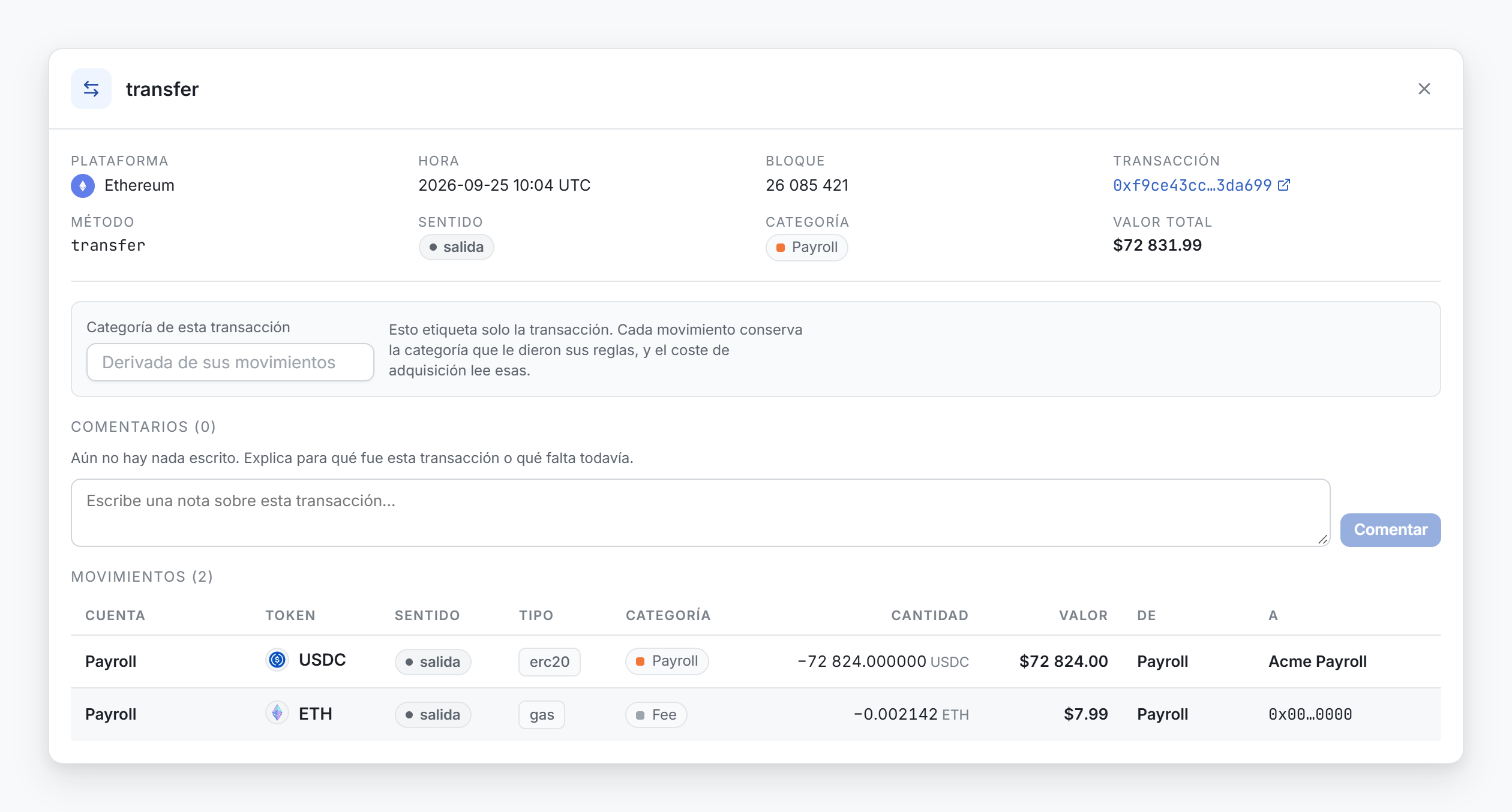
Los datos. Plataforma, Hora en UTC, Bloque, Transacción (el hash, con un enlace al explorador), Método, Sentido, Categoría, Valor total, y Vínculo cuando la transacción está en un vínculo. Un exchange no tiene bloques, así que sus transacciones no muestran Bloque.
Lo que puedes editar.
- Categoría de esta transacción etiqueta toda la transacción. No cambia los movimientos, y el coste de adquisición no la lee. Consulta Asignar categoría a movimientos.
- Comentarios contiene las notas que tu equipo escribió en la transacción. Escribe una nota y pulsa Enter, o selecciona Comentar. Pulsa Shift + Enter para una línea nueva. Para quitar una nota, selecciona su icono de eliminar. No puedes editar una nota: elimínala y escribe una nueva.
Los movimientos. Movimientos muestra cada movimiento con su cuenta, su token, su sentido, su tipo, su categoría, su cantidad, su valor y sus dos lados.