Enviar al ERP
Lee lo que escribiría un rango de fechas en QuickBooks Online, corrige lo que lo impide, envíalo y corrige un asiento ya enviado.
Dónde encontrarlo:tu-organizacion.conta.financeERPSincronización
La pestaña Sincronización muestra lo que escribiría un rango de fechas en QuickBooks Online antes de que nada salga de Conta Finance. Cada transacción es un documento, y cada agrupación es un documento. Lee el informe, corrige lo que está bloqueado y luego envía.
Este artículo trata de QuickBooks Online, y lo que dice de la pestaña Sincronización vale también para Holded. Las diferencias de Holded: no necesitas una conexión propia, solo una API key guardada; Holded no tiene enlace a un asiento y da su propio id en lugar de un número de documento; y un plan pequeño tiene una cuota mensual de llamadas. Consulta Conectar Holded. En el ERP universal no se envía nada: la pestaña tiene el mismo informe y la misma lista de lo que impide la sincronización, y Exportar para importar escribe los documentos listos como archivo. Consulta Usar el ERP universal.
Antes de empezar
- Conecta QuickBooks Online con tu propio usuario de Intuit y configura la regla por defecto.
- Para enviar, volver a escribir o deshacer, necesitas acceso Lectura y edición. Con acceso Solo lectura, puedes leer el informe.
- Necesitas una conexión propia. Conta envía cada documento con la conexión de la persona que envía, nunca con la de otra persona. Si la organización tiene una empresa y tú no estás conectado, puedes leer el informe, pero Enviar a QuickBooks Online, Reescribir los cambiados y las acciones de una fila están desactivados. Pasa el cursor por un botón para leer por qué y conéctate en la pestaña Reglas.
Leer el rango
- Abre ERP en el menú lateral y selecciona la pestaña Sincronización.
- Elige las fechas. Por defecto, el rango va del primer día del mes actual a hoy.
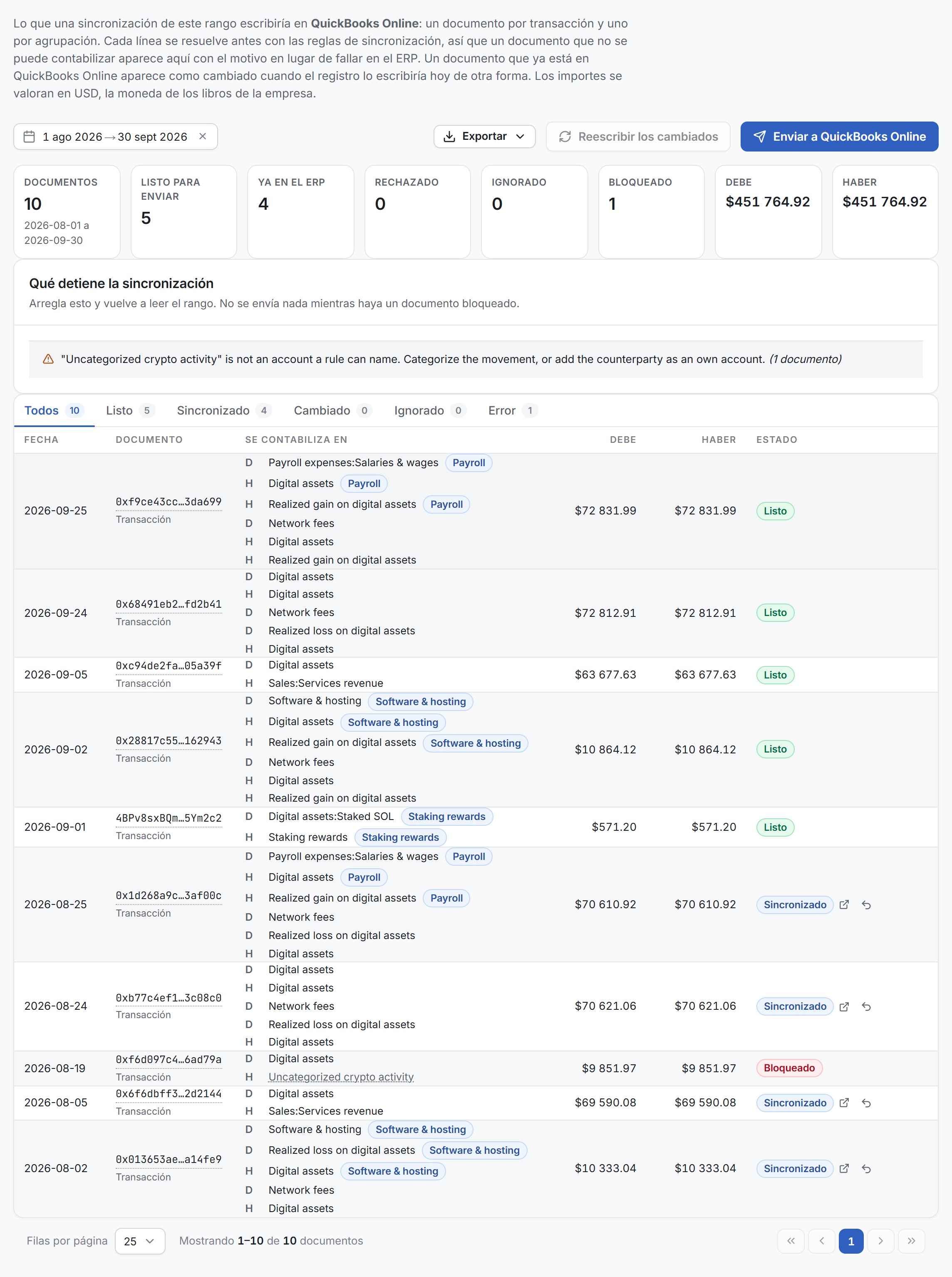
Las cifras cubren todo el rango, sea cual sea la página o la vista en pantalla.
| Cifra | Significado |
|---|---|
| Documentos | Todos los documentos del rango. |
| Listo para enviar | Los documentos que escribe el próximo envío. Los documentos rechazados están incluidos en esta cifra. Un documento con resultado desconocido no lo está. |
| Ya en el ERP | Los documentos que están en QuickBooks. La nota dice cuántos no están al día. |
| Rechazado | Los documentos que QuickBooks rechazó la última vez. El próximo envío los vuelve a intentar. |
| Resultado desconocido | Solo aparece cuando un envío no tuvo un resultado conocido: el asiento puede estar ya en el ERP. El próximo envío no vuelve a escribir estos documentos. Revisa primero el ERP. |
| Ignorado | Los documentos que se dejan fuera a propósito. |
| Bloqueado | Los documentos que Conta no puede contabilizar hasta que corrijas algo. |
| Debe y Haber | Los totales del rango, en la moneda de la contabilidad. No incluyen los documentos ignorados. |
Los estados de un documento
Cada documento tiene un estado. Conta los comprueba en este orden y se detiene en el primero que se cumple:
- Sincronizado: el documento está en QuickBooks.
- Ignorado: una regla con No sincronizar estas categorías contiene uno de sus movimientos, o su total es inferior a Valor mínimo para sincronizar.
- Rechazado: Conta lo envió, QuickBooks lo rechazó y todas sus líneas se siguen resolviendo. Pasa el cursor por la insignia para leer el motivo que dio QuickBooks. Si una línea ya no se resuelve, el documento está Bloqueado, y su insignia también da el motivo del último envío.
- Listo: cada línea tiene una cuenta contable activa de QuickBooks y el asiento cuadra. Aún no está en QuickBooks.
- Bloqueado: ninguno de los anteriores. Una línea no tiene una cuenta contable de QuickBooks en la que contabilizarse, o el asiento no cuadra.
Bloqueado es un problema en Conta: corrige una regla o una categoría. Rechazado es un problema que encontró QuickBooks: lee su motivo. Ignorado es una decisión de alguien, así que no queda nada por hacer.
Cambiado no es un estado propio. Marca un documento sincronizado que el registro escribe hoy de otra forma, por ejemplo después de corregir una categoría o de que llegue un precio. Falta marca un documento sincronizado que el registro ya no genera, como una transacción eliminada.
Qué detiene la sincronización
Esta tarjeta lista cada motivo que bloquea documentos, con cuántos retiene. Cada motivo dice qué hacer. Corrige las reglas o las categorías y vuelve a abrir la pestaña Sincronización para leer de nuevo el rango.
Las vistas
Las pestañas encima de la tabla filtran los documentos. El número junto a cada pestaña cubre todo el rango.
| Vista | Documentos |
|---|---|
| Todos | Todos los documentos. |
| Listo | Listos, incluidos los rechazados. |
| Sincronizado | Ya en QuickBooks. |
| Cambiado | Sincronizados y no al día. |
| Ignorado | Dejados fuera a propósito. |
| Error | Rechazados, bloqueados y con resultado desconocido juntos. Cada fila sigue diciendo cuál es. |
La referencia de la columna Documento abre sus movimientos en la página Transacciones.
Enviar el rango
- Selecciona Enviar a QuickBooks Online. Si el botón está desactivado, pasa el cursor por él para leer por qué.
- Lee la confirmación. Dice cuántos documentos se envían y en qué moneda.
- Selecciona Enviar.
Una tarjeta muestra cuántos documentos se escribieron y el motivo de cada rechazo. Un envío escribe como máximo 100 documentos. La tarjeta dice cuántos quedan para el siguiente. Envía el mismo rango tantas veces como necesites: un documento ya escrito nunca se escribe dos veces.
Solo se ejecuta un envío, una reescritura o una retirada a la vez. Si ya hay otra en marcha, por ejemplo de otra persona o en otra pestaña, Conta rechaza la segunda y no envía nada. Espera a que termine la primera y vuelve a intentarlo.
Si la conexión se corta, la petición caduca o QuickBooks responde con un error de su lado, Conta no puede saber si el asiento existe. No vuelve a enviar ese documento por sí solo, y el documento se queda en la vista Error. Busca su referencia en QuickBooks. Si el asiento no está, selecciona Retirar este intento para que el siguiente envío lo vuelva a escribir en el documento, luego Retirar el intento, y vuelve a enviar el rango.
Corregir un documento ya enviado
QuickBooks conserva el asiento. Conta nunca lo edita allí: lo elimina y escribe uno nuevo.
- Volver a escribirlo. En una fila cambiada, selecciona Volver a escribirlo en el ERP tal como lo dice hoy el registro. Para hacerlo con todos los documentos cambiados del rango, hasta 100 a la vez, selecciona Reescribir los cambiados. Confirma con Volver a escribir. El asiento antiguo se elimina, y el nuevo recibe otro id en QuickBooks.
- Deshacer. Selecciona Retirarlo del ERP y luego Retirar del ERP. El asiento se elimina en QuickBooks, y el próximo envío del rango puede volver a escribirlo. Un documento con la marca Falta solo ofrece esta acción.
Para abrir el asiento en QuickBooks, selecciona Leer el asiento en el ERP en la columna Estado. Holded no tiene una página para un solo asiento, así que la columna no muestra ningún enlace. Busca en Holded la referencia del documento.
Exportar el rango
Selecciona Exportar y luego Excel (.xlsx) o CSV. La exportación cubre todo el rango, sea cual sea la vista abierta:
- Resumen del plan de cuentas: las líneas y los totales del debe y del haber por cuenta contable de QuickBooks.
- Antes de sincronizar: una fila por línea del asiento, con su regla y su hueco. ¿Bien configurado? da el motivo cuando una línea no puede enviarse.
- Después de sincronizar: solo lo que se envió, con el estado, el número de documento y el error.
Excel genera un libro con tres hojas. CSV genera tres archivos. En el ERP universal, el botón es Exportar revisión y el informe tiene solo las dos primeras hojas, porque desde él no se envía nada.
Si el rango tiene más de 5 000 transacciones, la exportación se rechaza y el mensaje te dice que elijas un rango más corto. Un informe que se detuviera en 5 000 no sería el rango que dice ser.
Revisar una transacción
La pestaña Depuración muestra cada transacción del registro como el asiento que recibiría QuickBooks. No envía nada, y funciona antes de conectar.
- Cambia entre En Conta (los movimientos) y En QuickBooks Online (las líneas del asiento).
- Una insignia dice Cuadrado o Descuadrado, y los avisos están debajo de la tabla.
Las agrupaciones no aparecen aquí. Consúltalas en la pestaña Sincronización.
Buscar filas por estado en el ERP
Mientras la organización tenga una empresa, la página Transacciones tiene una columna ERP. No necesita tu propia conexión. Selecciona una marca para abrir el documento. Para filtrar, selecciona Todos los filtros y elige un Estado en la sección QuickBooks Online. Este filtro es más lento que los demás. Consulta Filtrar y buscar transacciones.