Asignar categorías a cuentas contables de QuickBooks
Usa la regla por defecto y las reglas por categoría para indicar a qué cuenta contable de QuickBooks va cada línea de un asiento.
Dónde encontrarlo:tu-organizacion.conta.financeERPReglas
Conta Finance convierte cada transacción en un asientoEl registro de una transacción en el sistema contable: un cargo y un abono por cada movimiento.. Las reglas de sincronización indican a qué cuenta contable de QuickBooks va cada línea. La regla por defecto vale para todas las categoríasLa etiqueta contable de un movimiento, como Purchase o Fee. El coste de adquisición la lee.. Una regla por categoría cambia las cuentas contables solo de algunas categorías.
Antes de empezar
- Conecta QuickBooks Online y selecciona Actualizar cuentas contables. Las reglas eligen entre las cuentas contables que ha leído Conta.
- Para el ERP universal, importa tu plan de cuentas en su lugar. Las reglas eligen entre las cuentas que importaste. Todos los pasos de abajo funcionan igual, con las cuentas de tu plan de cuentas en lugar de las de QuickBooks.
- Para cambiar las reglas y la configuración, necesitas acceso Lectura y edición.
Cómo un movimiento se convierte en un asiento
Cada movimientoUn activo que entra en una de tus cuentas o sale de ella. Una transacción tiene un movimiento por cuenta y activo. escribe un debe y un haber. Cada línea va a un hueco, y las reglas ponen una cuenta contable de QuickBooks en cada hueco.
- Entrada: debe en Activo, haber en Ingresos, al valor de ese día.
- Salida: una transmisiónUn activo que sale de tu cartera por una venta, un swap o un pago. Consume lotes.. Debe en Gastos al valor de ese día. Haber en Activo al coste de los lotesUna adquisición de un activo: cuánto entró, cuándo y a qué coste. consumidos. La diferencia va a Ganancias realizadas o a Pérdidas realizadas, como en la página Ganancias y pérdidas.
- Gas: categoría Fee. Va a Comisiones, en el asiento de la transacción que lo pagó.
- Swap: las dos partes van contra Registro de swaps.
- Transferencia entre dos de tus cuentas: debe en el Activo de la cuenta que recibe, haber en el Activo de la que envía.
- Sin categoría: el documento queda bloqueado hasta que asignas una categoría al movimiento.
Los importes están en la moneda de la contabilidad de la empresa. Un movimiento sin precio se contabiliza a 0.00 y muestra un aviso.
Un ejemplo
Pagas a un proveedor 0.5 ETH, con la categoría Purchase. A $3 000 por ETH, vale $1 500. Los lotes que consume costaron $1 000. El gas es 0.001 ETH, vale $3.00 y sale de lotes que costaron $2.00.
Tu regla por defecto pone Crypto assets en Activo, Purchases en Gastos, Bank fees en Comisiones y Crypto gains and losses en Ganancias realizadas. El asiento tiene estas líneas:
| Línea | Hueco | Cuenta contable de QuickBooks | Debe | Haber |
|---|---|---|---|---|
| El pago, a su valor | Gastos | Purchases | $1 500.00 | |
| El ETH pagado, al coste | Activo | Crypto assets | $1 000.00 | |
| La ganancia del pago | Ganancias realizadas | Crypto gains and losses | $500.00 | |
| El gas, a su valor | Comisiones | Bank fees | $3.00 | |
| El ETH pagado como gas, al coste | Activo | Crypto assets | $2.00 | |
| La ganancia del gas | Ganancias realizadas | Crypto gains and losses | $1.00 | |
| Total | $1 503.00 | $1 503.00 |
Para revisar así una transacción real, usa la pestaña Depuración. Consulta Enviar al ERP.
Configurar la regla por defecto
- Abre ERP en el menú lateral, en la pestaña Reglas.
- En la regla por defecto, selecciona una cuenta contable de QuickBooks en cada hueco que necesites.
- Si la empresa usa clases, selecciona una en Clase (opcional).
- Selecciona Crear regla. Más adelante, el botón es Guardar cambios.
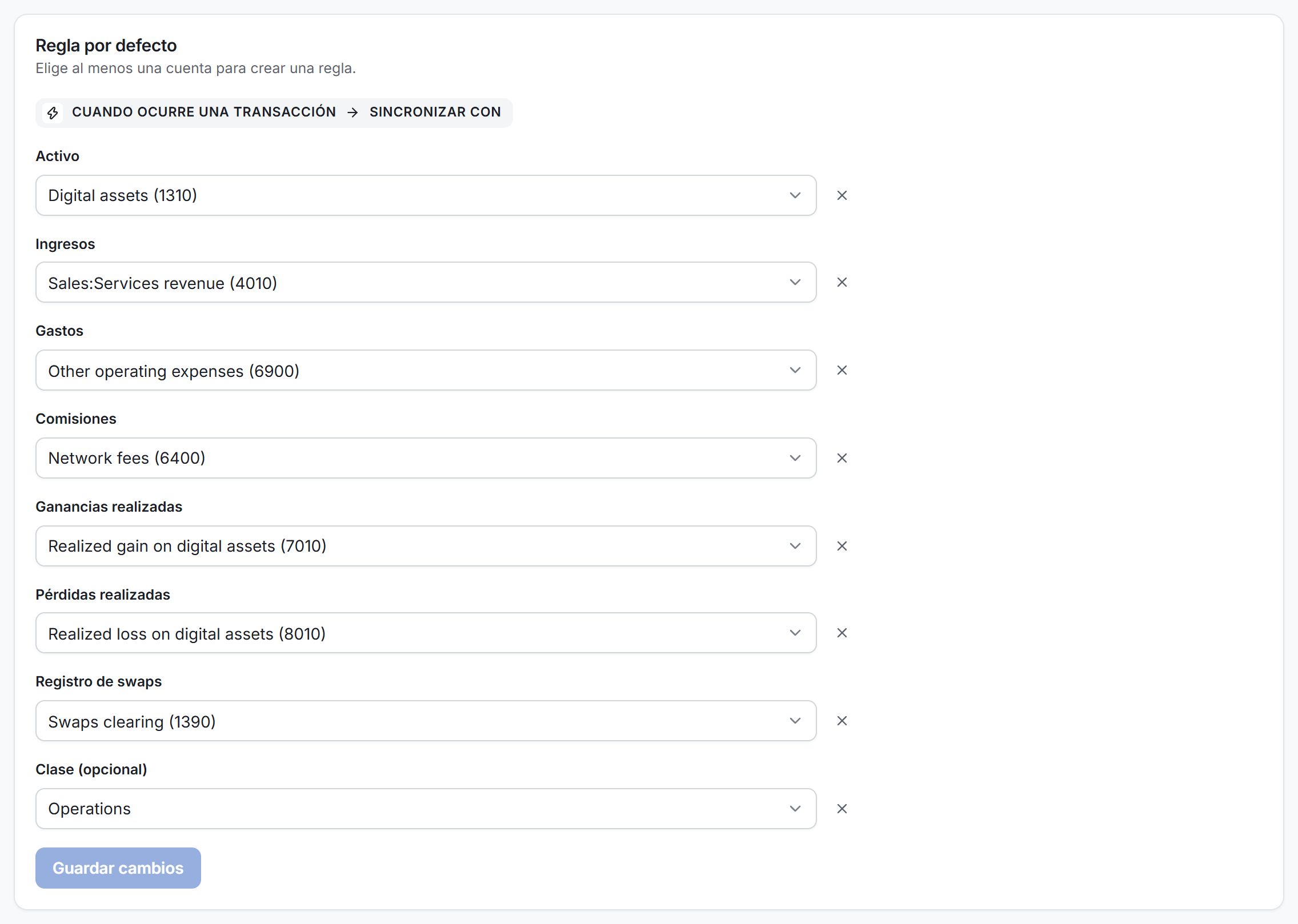
| Hueco | Qué va ahí | Acepta |
|---|---|---|
| Activo | Los activos digitales | Cuentas contables de activo |
| Ingresos | Un movimiento de entrada | Cuentas contables de ingresos |
| Gastos | Un movimiento de salida | Cuentas contables de gastos |
| Comisiones | El gas | Cuentas contables de gastos |
| Ganancias realizadas | La ganancia de una transmisión | Cuentas contables de ingresos o de gastos |
| Pérdidas realizadas | La pérdida de una transmisión | Cuentas contables de gastos o de ingresos |
| Registro de swaps | Las dos partes de un swap | Cuentas contables de activo o de pasivo |
Cada selector muestra solo las cuentas contables activas que acepta su hueco. Las ganancias y las pérdidas pueden compartir una cuenta contable. Para crear la regla, necesitas al menos una cuenta contable. Si una línea necesita un hueco que ninguna regla rellena, su documento queda bloqueado.
Una regla puede apuntar a una cuenta contable que ya no está en el plan de cuentas. En QuickBooks Online, pasa cuando la cuenta se elimina allí y seleccionas Actualizar cuentas contables. En el ERP universal, pasa cuando sustituyes todo el plan por un archivo que no tiene ninguna fila con ese código. Los documentos que necesitan la cuenta quedan bloqueados hasta que elijas otra. El mensaje dice que actualices las cuentas contables, o que importes el plan de cuentas otra vez.
Lo mismo pasa cuando el ERP conserva la cuenta pero la deja inactiva, o cambia su tipo a uno que el hueco no admite. El mensaje nombra entonces el hueco y el tipo que admite.
Añadir una regla por categoría
- En Reglas por categoría, selecciona Añadir regla.
- En Categorías, selecciona las categorías de las que se encarga esta regla.
- Si quieres, escribe un nombre en Nombre (opcional). Sin nombre, la regla toma el nombre de sus categorías.
- Rellena solo los huecos que cambian, por ejemplo Ingresos para las recompensas de staking. Deja los demás vacíos.
- Selecciona Crear regla.
- Una categoría pertenece a una sola regla. La lista no ofrece las categorías que tiene otra regla.
- Las reglas no tienen orden. Ninguna regla puede ocultar a otra.
- Un hueco vacío sigue la regla por defecto. Eliges la cuenta contable de activo una sola vez.
Añadir regla está desactivado hasta que existe la regla por defecto. Para cambiar una regla, selecciona Editar en su fila. Si seleccionas Eliminar en una regla y confirmas, sus categorías vuelven a seguir la regla por defecto.
Dejar una categoría fuera de QuickBooks
- Añade o edita una regla por categoría para esas categorías.
- Activa No sincronizar estas categorías.
- Guarda la regla.
Estos documentos quedan como Ignorado, nunca como Bloqueado. Si se ignora un movimiento de una transacción, se ignora todo el documento. Si desactivas el interruptor, la regla recupera sus cuentas contables. La regla por defecto no puede ignorar.
Categorías también ofrece sin clasificar. Una regla que la ignora deja fuera de QuickBooks todos los movimientos sin categoría.
La pestaña Configuración
Estas tres opciones se aplican a todo el ERP. Cada una se guarda al cambiarla. El mínimo se guarda al salir del campo.
| Opción | Qué hace |
|---|---|
| Valor mínimo para sincronizar | Un documento cuyo total del debe es inferior a este valor queda como Ignorado. Escríbelo en la moneda de la contabilidad. Vacío, se envían todos los documentos. |
| Etiquetar cada línea con la clase que indica su regla | Desactívala si la empresa no usa clases. QuickBooks rechaza una clase que no tiene. |
| Usar la nota de una transacción como concepto | La nota más reciente de la transacción sustituye al concepto que escribe Conta. |
Gas y agrupaciones
Una sola comisión de gas suele valer menos de un céntimo. Sola, se redondea a 0.00 y puede quedar por debajo del mínimo.
Para mantener estas comisiones en la contabilidad, júntalas con una regla de agrupación. Consulta Crear una regla. Así QuickBooks recibe un documento por agrupación:
- Sustituye a los documentos de las transacciones que agrupa.
- Suma los valores exactos de sus movimientos y redondea una sola vez, con una línea por lado, cuenta contable y categoría.
- El mínimo se aplica a su total, y su fecha es su último día con actividad.
- Se escribe solo cuando el rango de fechas la contiene entera. Una agrupación por mes necesita un rango que cubra todo el mes. Si el rango contiene solo una parte, el documento queda bloqueado y el mensaje da los días que abarca la agrupación, porque de otro modo el mismo número de documento llevaría dos importes distintos.