Configuración del ERP
Las tres opciones que se aplican a todos los documentos enviados a QuickBooks Online, y qué cambia cada una en los asientos.
Dónde encontrarlo:tu-organizacion.conta.financeERPConfiguración
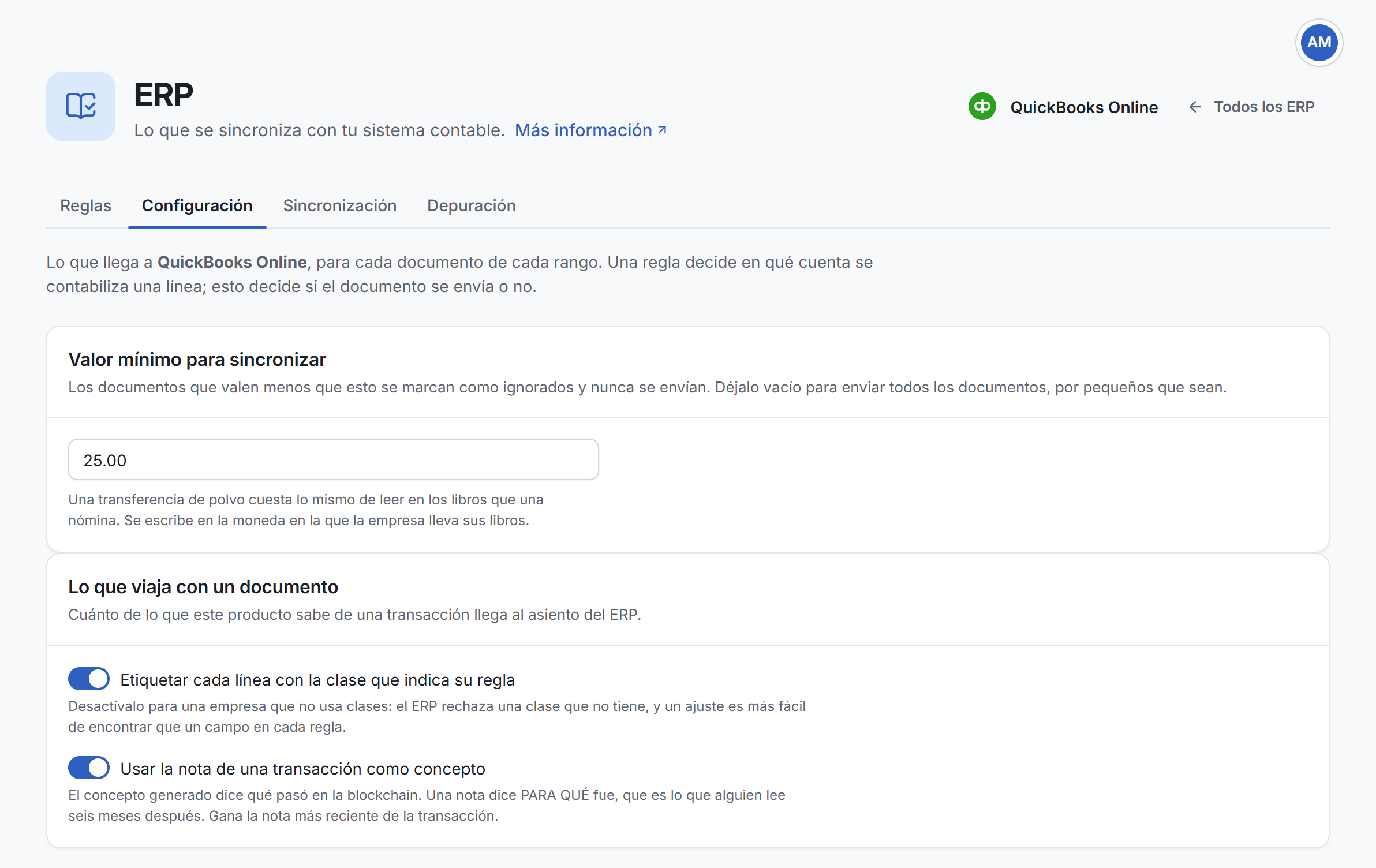
La pestaña Configuración de la página ERP contiene tres opciones para todo el ERP. Las reglas de sincronización deciden a qué cuenta contable va cada línea. Estas opciones deciden si un documento se envía o no, y qué viaja con él.
Cada opción se guarda por separado: un interruptor al seleccionarlo, el mínimo al salir del campo. Un mensaje confirma cada guardado. Si un guardado falla, el campo vuelve al valor guardado. Para cambiarlas, necesitas acceso Lectura y edición. Las opciones pertenecen a la empresa del ERP, así que la pestaña no muestra ningún control hasta que configures el ERP en la pestaña Reglas.
Resumen
| Opción | Por defecto | Qué cambia |
|---|---|---|
| Valor mínimo para sincronizar | Vacío: se envían todos los documentos | Los documentos pequeños pasan a Ignorado. |
| Etiquetar cada línea con la clase que indica su regla | Activada | Cada línea lleva la clase de su regla, o ninguna clase. |
| Usar la nota de una transacción como concepto | Desactivada | El concepto del asiento es la nota más reciente, o el concepto que escribe Conta Finance. |
Valor mínimo para sincronizar
Un documento que vale menos de este importe queda Ignorado y no se envía nunca. Deja el campo vacío para enviar todos los documentos, por pequeños que sean.
- Escribe el importe en la moneda de la contabilidad de la empresa, no en la de tu organización.
- Conta Finance lo compara con el total del debe del documento, al céntimo.
- En una agrupaciónUna regla que junta muchos movimientos pequeños, como comisiones, en un asiento por periodo para el sistema contable., compara el total de toda la agrupación. Una agrupación de muchas comisiones pequeñas puede superar el mínimo aunque ninguna de sus comisiones lo supere sola. Consulta Agrupaciones.
Qué cambia en la pestaña Sincronización:
- Los documentos pequeños pasan a Ignorado. No están en Bloqueado: no hay nada que corregir.
- Los documentos ignorados no cuentan en los totales Debe y Haber del rango.
- Un documento que ya está en QuickBooks Online se queda allí y sigue como Sincronizado. El mínimo solo se aplica a los documentos que aún no se han enviado.
Vacía el campo para volver a enviar todos los documentos.
Etiquetar cada línea con la clase que indica su regla
Una regla de sincronización puede indicar una clase en Clase (opcional). Con esta opción activada, cada línea que resuelve la regla lleva esa clase en QuickBooks Online. Con la opción desactivada, ninguna línea lleva clase, digan lo que digan las reglas.
En Holded, una clase es una etiqueta. Desactívala si la empresa no usa clases. QuickBooks Online rechaza una clase que no tiene. Por eso un documento con esa clase vuelve como Rechazado.
Una clase forma parte de lo que Conta Finance compara en un documento ya enviado. Si activas o desactivas la opción, los documentos sincronizados cuyas líneas cambian aparecen como Cambiado en la pestaña Sincronización. Vuelve a escribirlos para poner QuickBooks Online al día. Consulta Enviar al ERP.
Usar la nota de una transacción como concepto
Cada asiento lleva un concepto. Por defecto, Conta Finance lo escribe a partir de la transacción: la plataforma y el hash. Dice qué pasó en la plataforma.
Con esta opción activada, la nota más reciente que alguien escribió en la transacción sustituye a ese concepto. Una nota dice para qué era la transacción, que es lo que lee un contable meses después. Una transacción sin nota conserva el concepto que escribe Conta Finance.
- Las notas son los comentarios de la ventana de detalles de la transacción. Consulta La página Transacciones.
- El concepto no forma parte de lo que Conta Finance compara en un documento ya enviado. Una nota nueva no marca como Cambiado un documento sincronizado.