Revisar un asiento antes de enviarlo
Usa la pestaña Depuración para leer cada transacción como el asiento que recibiría QuickBooks Online, y revisar sus líneas, su cuadre y sus avisos.
Dónde encontrarlo:tu-organizacion.conta.financeERPDepuración
La pestaña Depuración muestra cada transacción de tu registro como un asiento: un debe y un haber por cada movimientoUn activo que entra en una de tus cuentas o sale de ella. Una transacción tiene un movimiento por cuenta y activo.. Úsala para revisar la contabilidad de una transacción antes de que llegue nada a QuickBooks Online. Desde esta pestaña no se envía nada, y funciona antes de conectar una empresa.
Abrir los asientos
- Abre ERP en el menú lateral y selecciona la pestaña Depuración.
- Lee la tarjeta de arriba. Dice cómo se contabiliza cada tipo de movimiento.
- Elige una vista para todas las tarjetas: En Conta o En QuickBooks Online.
La lista muestra una tarjeta por transacción, de la más reciente a la más antigua, 10 por página por defecto. Junto al selector de vista, un resumen dice Todos cuadran, o cuántos asientos de la página están descuadrados y cuántos tienen avisos.
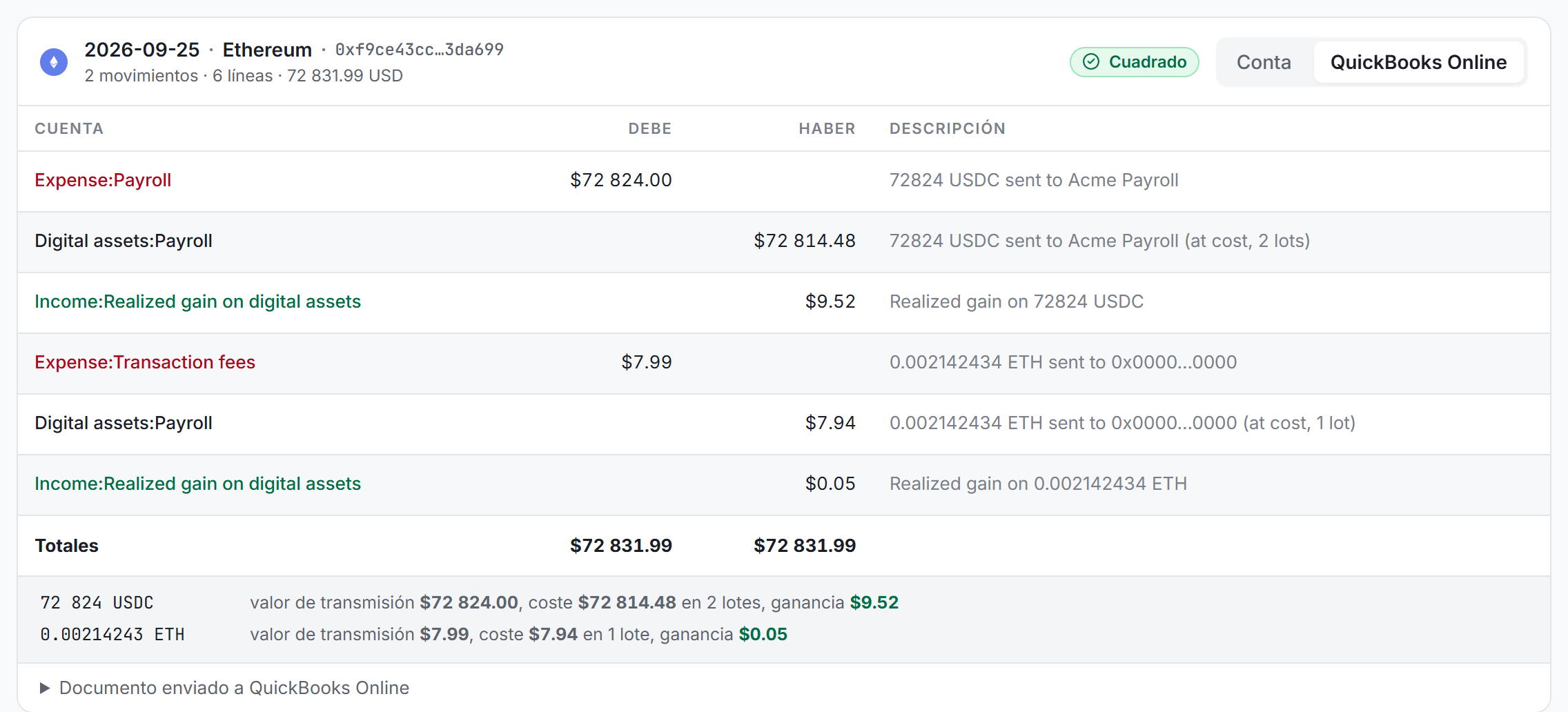
Leer una tarjeta
La cabecera de la tarjeta muestra la fecha, la plataforma y un hash corto. Debajo: el número de movimientos, el número de líneas y el total del debe.
Cada tarjeta tiene su propio selector. Así puedes cambiar la vista de un asiento mientras los demás se quedan como están:
- Conta lista los movimientos: Cuenta, Movimiento (Entrada, Salida o Gas), Cantidad, Valor, Categoría y Contraparte.
- QuickBooks Online lista las líneas del asiento: Cuenta, Debe, Haber y Descripción, con una fila Totales. Abre Documento enviado a QuickBooks Online para ver el documento tal cual.
Comprueba que las dos vistas cuentan lo mismo. Una transacción que no escribe ninguna línea dice No se envía nada para esta transacción.
La insignia de cuadre
- Cuadrado: el debe es igual al haber.
- Descuadrado: no lo es. QuickBooks Online rechaza un asiento que no cuadra. Escribe a [email protected] con el hash.
Los avisos
Una insignia como 2 avisos significa que el asiento necesita una revisión. Los avisos aparecen debajo de la tarjeta, en las dos vistas:
| El aviso dice | Qué hacer |
|---|---|
| Un token no tiene precio ese día, así que su línea se contabiliza a 0.00. | Añade el precio. Consulta Corregir un token sin precio. |
| Un movimiento está excluido del coste de adquisición a mano, así que se contabiliza a su valor, sin ganancia ni pérdida. | Nada, si es lo que querías. |
| Un movimiento de salida no tiene coste de adquisición, así que se contabiliza a su valor, sin ganancia ni pérdida. | Revisa el precio y el historial del token. |
| Parte de una transmisión no tenía lote de adquisición, así que todo su valor de transmisión es ganancia. | Busca un movimiento de entrada que falte. Consulta Corregir un descuadre de saldo. |
| Una transferencia va a una cuenta que no está monitorizada, así que se contabiliza en la cuenta contable de activo de esa cuenta. | Añade la cuenta o cambia la categoría. |
Las líneas de la transmisión
Si el asiento contiene una transmisiónUn activo que sale de tu cartera por una venta, un swap o un pago. Consume lotes., una línea debajo de las líneas del asiento la resume: la cantidad, el valor de transmisión, el coste sobre el número de lotesUna adquisición de un activo: cuánto entró, cuándo y a qué coste. consumidos, y la ganancia o pérdida. Estas cifras salen del coste de adquisición, con tu método de coste. Las tres líneas de la transmisión en el asiento deben sumar lo mismo. Consulta Métodos de coste.
Las cuentas contables del asiento
La pestaña Depuración muestra las cuentas contables de Conta Finance, no tus cuentas contables de QuickBooks. Cada una rellena un hueco de tus reglas de sincronización, y las reglas deciden a qué cuenta contable de QuickBooks va ese hueco. La pestaña Sincronización muestra la cuenta contable de QuickBooks de cada línea.
| Cuenta contable en la pestaña Depuración | Qué va ahí | Hueco |
|---|---|---|
| Digital assets y el nombre de la cuenta | El activo de cada una de tus cuentas, de entrada y de salida. | Activo |
| Digital assets, el nombre de la cuenta y Locked | Las monedas que pusiste en staking, hasta que vuelven. Sin ganancia y sin ingreso. | Activo |
| Income y la categoría | Un movimiento de entrada, a su valor de ese día. | Ingresos |
| Expense y la categoría | Un movimiento de salida, a su valor de ese día. | Gastos |
| Transaction fees | El gas, y todos los movimientos con la categoría Fee. | Comisiones |
| Realized gain on digital assets | La ganancia de una transmisión. | Ganancias realizadas |
| Realized loss on digital assets | La pérdida de una transmisión. | Pérdidas realizadas |
| Registro de swaps | Las dos partes de un swap. Suma cero cuando las dos partes valen lo mismo. | Registro de swaps |
| Uncategorized crypto activity | Un movimiento sin categoría, para que el asiento siga cuadrando. | Ninguno: el documento queda bloqueado en la pestaña Sincronización. |
Una transferencia entre dos de tus cuentas es un solo par: debe en la cuenta que recibe, haber en la que envía.
Límites de la pestaña Depuración
- Los valores están en la moneda de tu organización. La pestaña Sincronización valora los mismos asientos en la moneda de la contabilidad de la empresa.
- Las agrupaciones no aparecen aquí. Consúltalas en la pestaña Sincronización. Consulta Agrupaciones.
- Para enviar, usa la pestaña Sincronización. Consulta Enviar al ERP.