Preguntar a ContaGPT
Haz preguntas sobre tus libros con palabras sencillas y confirma los cambios que propone ContaGPT.
Dónde encontrarlo:tu-organizacion.conta.financeContaGPT
ContaGPT es un chat dentro de Conta Finance. Haces una pregunta sobre los libros de tu organización, y responde con cifras que lee de ellos.
Qué puede hacer ContaGPT y qué no
- Lee. Lee los datos de tu organización a través de los mismos servicios que usan las páginas, con tus permisos y ningún otro.
- Propone. Puede preparar algunos cambios, como una regla nueva. Nada cambia hasta que confirmas.
- Nunca escribe solo. No tiene forma de cambiar ni eliminar nada por sí mismo.
- Hay cosas que no puede hacer de ningún modo. No puede añadir una cuenta, leer las credenciales de un exchange ni eliminar una cuenta.
ContaGPT aparece en el menú lateral, en Espacio de trabajo, solo cuando está activado para tu organización. Si no lo ves, escribe a [email protected].
Aceptar el aviso
La primera vez que abres ContaGPT, muestra Antes de empezar. Léelo antes de preguntar nada.
ContaGPT responde con un modelo de lenguaje de Anthropic, que se ejecuta fuera de Conta Finance. Tus preguntas, y los datos contables que ContaGPT lee para responderlas, van a Anthropic. Anthropic no los usa para entrenar sus modelos y los borra en un plazo de 30 días. Consulta ContaGPT y tus datos.
- Abre ContaGPT en el menú lateral.
- Lee el aviso.
- Selecciona Entiendo que mis preguntas y los datos que se leen para responderlas se envían a Anthropic.
- Selecciona Empezar a usar ContaGPT.
Aceptas una sola vez. Si el aviso cambia, ContaGPT te lo vuelve a pedir.
Hacer una pregunta
- Escribe tu pregunta en Pregunta a ContaGPT, en la parte inferior de la página.
- Pulsa Enter para enviarla. Pulsa Shift + Enter para una línea nueva.
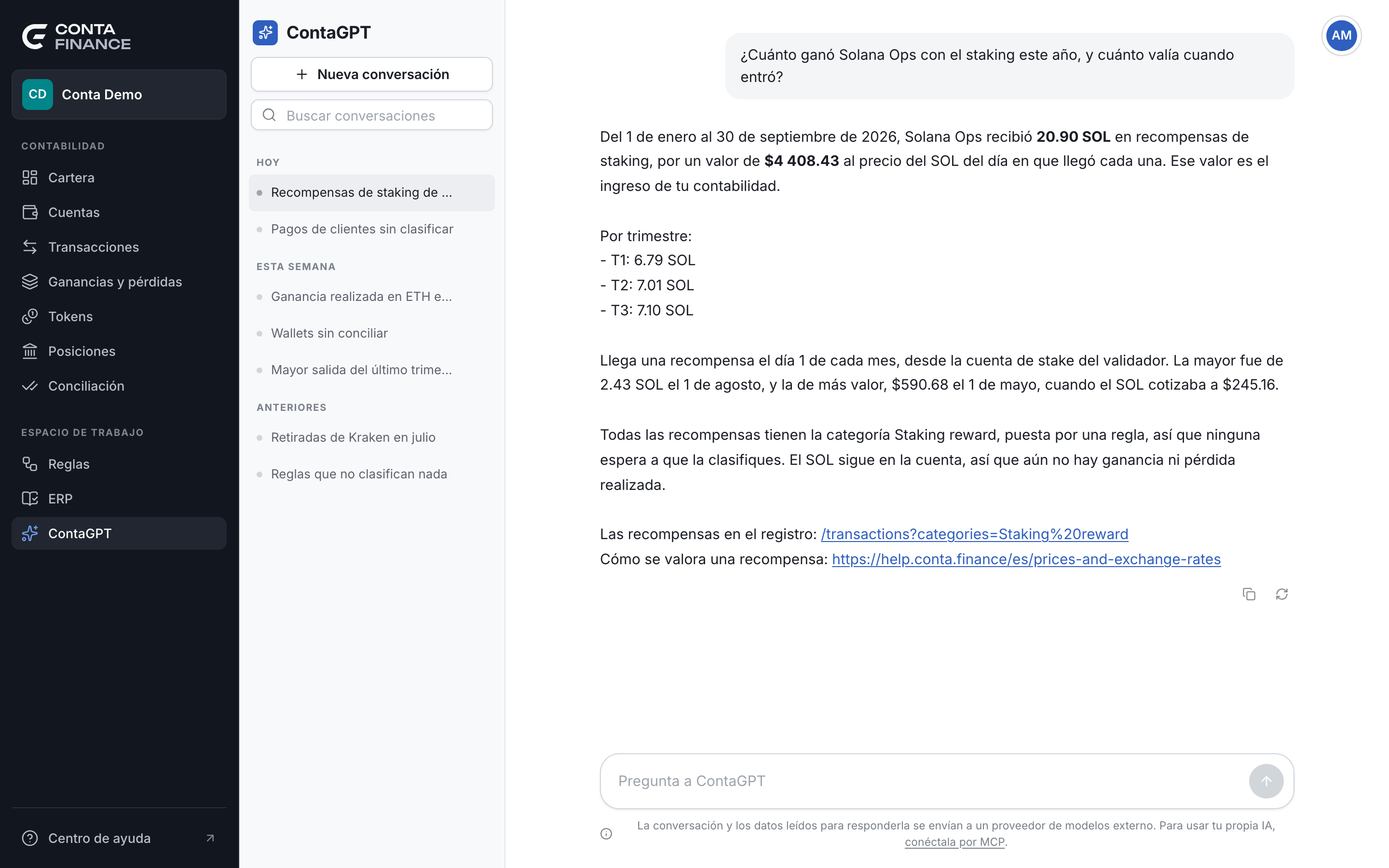
Una respuesta puede tardar un minuto o más. Mientras ContaGPT trabaja, muestra lo que lee y cuánto tiempo lleva pensando. Mientras, puedes abrir otra página: un punto en ContaGPT en el menú lateral te avisa cuando la respuesta está lista. Para detener una respuesta, selecciona el botón de detener junto al cuadro.
Una conversación nueva ofrece preguntas de ejemplo. Selecciona una para enviarla, o selecciona Otras ideas para ver más. Por ejemplo:
- ¿Qué sigue sin clasificar este mes?
- ¿Qué reglas no clasifican nada?
- ¿Cuál fue nuestra mayor salida el trimestre pasado?
- ¿Qué wallets no están conciliadas, y por cuánto?
- ¿Cuánto tenemos en staking ahora mismo?
- ¿Qué puedes leer, y qué no puedes hacer?
Confirmar un cambio propuesto
Cuando pides un cambio, ContaGPT muestra una tarjeta debajo de su respuesta. La tarjeta dice qué cambia y a cuántos movimientos o transacciones afecta. Una regla se muestra igual que en la página Reglas.
ContaGPT puede proponer:
- crear, actualizar o eliminar una regla
- poner una etiqueta de categoría en una transacción
- marcar transacciones como revisadas
- guardar una dirección como contacto
- poner una etiqueta en una cuenta
- Lee la tarjeta.
- Selecciona el botón que nombra el cambio, por ejemplo Crear regla. Para rechazarlo, selecciona Descartar.
- Si el cambio elimina algo, o afecta a muchos movimientos, una segunda ventana te pide que confirmes otra vez.
Después de que se ejecute el cambio, la tarjeta muestra el resultado. Este resultado lo escribe Conta Finance, no ContaGPT.
Todas las personas con acceso a la organización pueden preguntar a ContaGPT. Para que ContaGPT prepare un cambio, necesitas acceso de Lectura y edición o Acceso total. Con acceso de Solo lectura, ContaGPT responde y no prepara ningún cambio. Consulta Roles y niveles de acceso.
Gestionar tus conversaciones
El panel de la izquierda muestra tus conversaciones, de la más reciente a la más antigua.
- Para empezar una conversación, selecciona Nueva conversación.
- Para encontrar una, escribe en Buscar conversaciones.
- Para cambiar el nombre de una, abre su menú y selecciona Cambiar nombre. Escribe el nombre nuevo y pulsa Enter.
- Para eliminar una, abre su menú, selecciona Eliminar y confirma.
Cuando una conversación se alarga, ContaGPT muestra Esta conversación es larga. Una conversación nueva da respuestas más rápidas y precisas. encima de la caja. Selecciona Nueva conversación para empezar otra. También puedes seguir en la misma conversación.