Confirmar una propuesta de ContaGPT
Lee la tarjeta de un cambio que preparó ContaGPT, confírmalo o descártalo, y vuelve a prepararlo cuando caduque.
Dónde encontrarlo:tu-organizacion.conta.financeContaGPT
ContaGPT nunca cambia tus libros por sí mismo. Cuando pides un cambio, prepara una propuesta y la muestra como una tarjeta debajo de su respuesta. Nada cambia hasta que confirmas la tarjeta.
Qué puede proponer ContaGPT
| Cambio | Botón de la tarjeta |
|---|---|
| Crear una reglaUn conjunto de condiciones que da a cada movimiento que cumple una categoría, una subcategoría o una agrupación de forma automática. | Crear regla |
| Actualizar una regla | Actualizar regla |
| Eliminar una regla | Eliminar regla |
| Poner una etiqueta de categoría en una transacción | Aplicar la etiqueta |
| Poner la marca de revisión a un máximo de 25 transacciones | Marcarlas |
| Guardar una dirección como contactoUna dirección a la que diste nombre y que es de otra persona, como un proveedor. | Guardar el contacto |
| Poner una etiquetaUna etiqueta libre que pones a cuentas y contactos para encontrarlos y filtrarlos en grupo. en una cuenta | Añadir la etiqueta |
ContaGPT no puede proponer nada más. Por ejemplo, no puede añadir una cuenta, leer las claves de un exchange ni eliminar una cuenta.
Antes de empezar
Necesitas acceso de Lectura y edición o Acceso total a la organización. Con acceso de Solo lectura, ContaGPT responde a tus preguntas, pero no prepara ningún cambio y no puedes confirmar ninguno. Consulta Acceso de solo lectura.
Leer la tarjeta
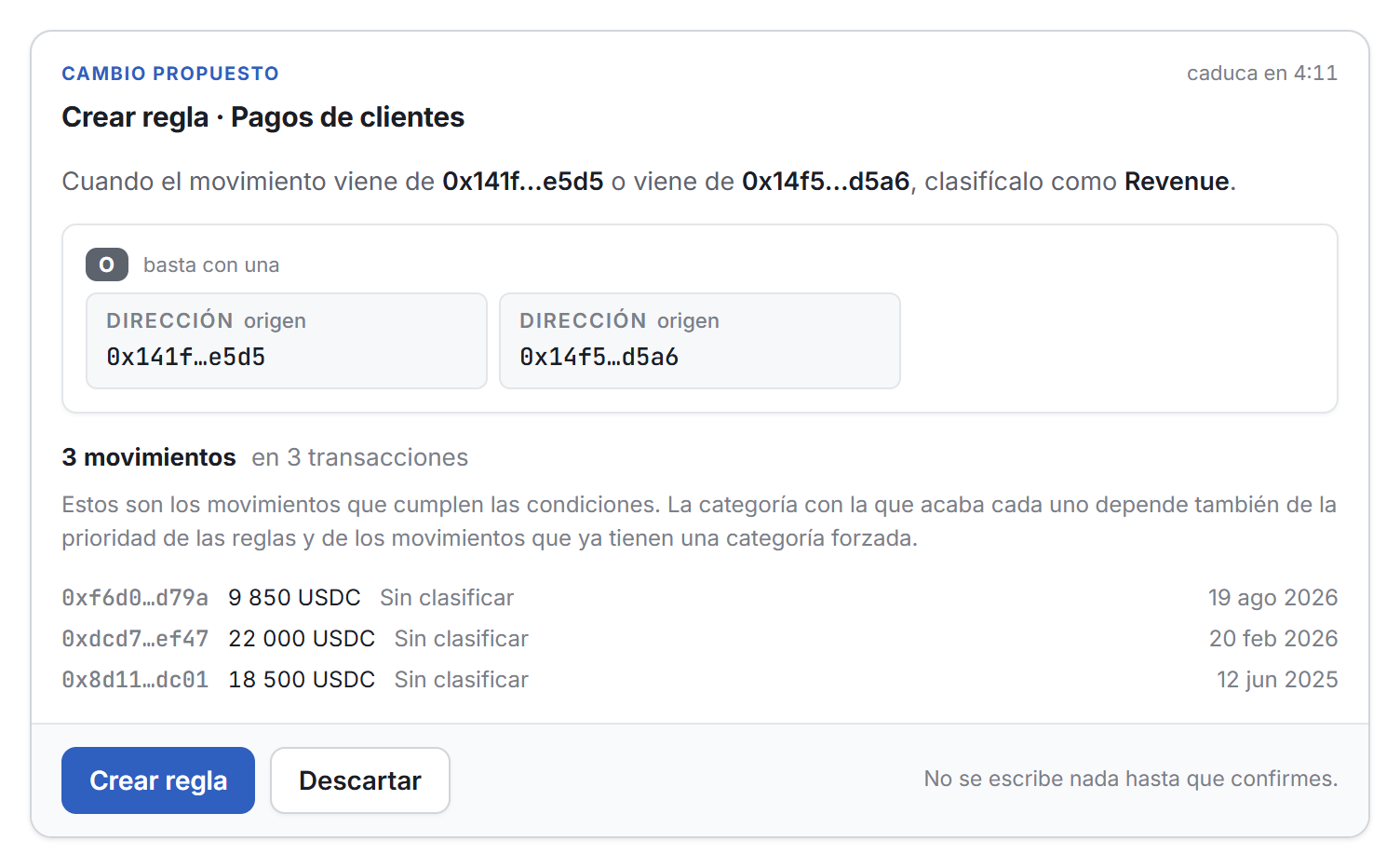
Cada tarjeta muestra:
- El tipo de cambio, arriba: Cambio propuesto, o Eliminación propuesta si se elimina una regla.
- El tiempo que queda, por ejemplo "caduca en 4:12".
- Qué cambia. Una regla se muestra igual que en la página Reglas, con sus condiciones. La tarjeta también cuenta los movimientos y las transacciones que cumplen la regla, y muestra algunos de ellos.
- Un aviso, si el cambio quita algo, que dice qué se pierde.
Las cifras de la tarjeta se calculan sobre tus libros cuando ContaGPT la prepara.
Confirmar o descartar
- Lee la tarjeta.
- Selecciona el botón que nombra el cambio, por ejemplo Crear regla. Para rechazarlo, selecciona Descartar. En una eliminación, el botón para rechazar dice Mantener la regla.
- Si se abre una segunda ventana, léela y vuelve a seleccionar el mismo botón.
Después de que se ejecute el cambio, la tarjeta muestra el resultado. Cuando hay una página donde verlo, la tarjeta enlaza con ella. La nota Lo informa Conta, no el modelo. significa que el resultado lo escribió Conta Finance, no ContaGPT.
Una tarjeta descartada dice Propuesta descartada. No se escribió nada.
La segunda comprobación
Una segunda ventana te pide que confirmes otra vez cuando el cambio:
- quita algo: la eliminación de una regla, o una actualización que saca movimientos de una regla, o
- afecta a más de 50 movimientos.
La ventana repite el número en su título, por ejemplo "¿Eliminar 1 284 movimientos clasificados?". Antes de empezar, la tarjeta dice Falta una confirmación más. En un cambio pequeño, la tarjeta dice No se escribe nada hasta que confirmes.
Cuando una propuesta caduca
Una propuesta es válida durante 5 minutos. Después, la tarjeta muestra Caducada y no se escribió nada.
Para obtener una tarjeta nueva, selecciona Prepararla de nuevo. ContaGPT vuelve a calcular sobre tus libros, así que la tarjeta nueva muestra cifras actualizadas.
El límite existe porque tus libros no dejan de cambiar. Una importación o una regla nueva puede cambiar lo que afecta una propuesta.
Un cambio que preparó un cliente de IA
Un cliente de IA que conectaste por MCP prepara los mismos cambios. Te da un enlace, y el enlace abre la misma tarjeta en una página propia. Allí lo confirmas o lo descartas, y el cliente no puede confirmarlo por ti. Esa propuesta es válida durante 15 minutos. Consulta Conectar un cliente de IA (MCP).
Un cambio confirmado es un cambio normal
Un cambio que confirmas en una tarjeta pasa por las mismas comprobaciones que el mismo cambio hecho en su página. Por ejemplo, una regla creada desde una tarjeta es una regla normal en la página Reglas. Para cambiarla más adelante, consulta Pausar, editar y eliminar reglas.