Importar un registro
Trae movimientos desde otro producto contable, desde la plantilla de Conta Finance o desde hashes de transacciones, con una decisión en cada pantalla.
Dónde encontrarlo:tu-organizacion.conta.financeTransaccionesImportar registro
El asistente de importación trae un historial de movimientos a tu registro. Úsalo para pasarte desde otro producto contable, para cargar un periodo que tus cuentas no cubren, o para leer unas pocas transacciones directamente de su blockchain.
El asistente pregunta una cosa en cada pantalla. Su barra lateral muestra en qué paso estás: Origen, Configuración, Plataformas, Categorías, Activos, Cuentas y Revisar.
Abrir el asistente
- Abre Transacciones en el menú lateral.
- Selecciona Importar registro en la cabecera.
El asistente solo se abre desde la página Transacciones, no desde la página de una cuenta.
1. Origen
Elige de dónde vienen los movimientos. Cada origen es una tarjeta:
| Origen | Qué le das |
|---|---|
| Un producto contable | La exportación del registro de ese producto, como archivo. La tarjeta indica el producto y el archivo que lee. |
| Plantilla | La hoja de cálculo de Conta Finance, rellenada, en .csv o .xlsx. |
| Hashes de transacciones | Hashes que pegas, para cada blockchain. |
Cuando solo hay un origen disponible, ya está elegido.
Un archivo
Suelta el archivo en el cuadro, o selecciona el cuadro para elegirlo. Después selecciona Leer el archivo. Para elegir antes otro archivo, selecciona Elegir otro.
Un archivo puede pesar hasta 20 MB y tener hasta 200 000 filas y 2 millones de celdas (filas multiplicadas por columnas). Para importar una exportación mayor, vuelve a exportarla por periodos e importa cada parte.
Un archivo de Excel tampoco puede tener nada por debajo de la fila 200 000 ni a la derecha de la columna IV. Una fila o una celda vacía que solo tiene formato también cuenta, y el mensaje dice entonces la fila o la columna. Elimina las filas que hay debajo de tus datos y las columnas que hay a su derecha, guarda el archivo e impórtalo otra vez.
La plantilla
Cuando eliges Plantilla, aparece un panel Empieza con la plantilla sobre el cuadro.
- Selecciona Descargar plantilla.
- Rellena una fila para cada movimiento. Las filas que comparten un hash de transacción son una sola transacción.
- Suelta la plantilla rellenada en el cuadro y selecciona Leer el archivo.
Selecciona Qué va en cada columna para ver lo que necesita cada columna. Estas columnas son obligatorias: Transaction Hash, Timestamp (UTC), Platform, Account Address, Direction, Amount, Asset Symbol, Asset Address, y Counterparty Address salvo en una fila de comisión. Las demás son opcionales.
Hashes de transacciones
- Selecciona la blockchain en la que están las transacciones. Solo aparecen las blockchains que Conta Finance puede leer.
- Pega los hashes en su cuadro, uno por línea. Bajo el cuadro, un contador indica cuántos ha encontrado.
- Añade otra blockchain si la necesitas.
- Selecciona Leer con el número de transacciones.
Una importación lee hasta 25 transacciones, y cada una tarda unos segundos. Para más, importa estas y vuelve a abrir el asistente. Un hash que no se ha podido leer aparece en la pantalla siguiente, con el motivo. Los demás continúan.
2. Configuración
La pantalla muestra primero lo que contiene el origen: las transacciones, los movimientos, las plataformas y actividades que hay que asignar, y las cuentas y activos que nombra. Si un número parece incorrecto, tienes el archivo equivocado. Selecciona Volver ahora, antes de asignar nada.
Después elige cómo importar:
- Usar los precios del archivo está activado por defecto. El archivo indica cuánto valía una unidad en cada movimiento, y la importación conserva esos precios. Desactívalo para que tus propias fuentes de precio valoren cada movimiento importado. Una blockchain no indica ningún precio, así que esta opción no aparece para los hashes de transacciones.
- Sustituir las transacciones que ya tiene el registro está desactivado por defecto, así que la importación solo añade lo nuevo. Si ejecutas la misma importación dos veces, nada se escribe dos veces. Márcalo solo cuando el archivo tiene más movimientos de una transacción que tu registro. La importación borra entonces los movimientos guardados de esa transacción y escribe los del archivo.
3. Plataformas
Asigna cada plataforma que nombra el origen a una plataformaDonde vive un activo: una blockchain o un exchange. de Conta Finance: una blockchain o un exchange.
- Para cada plataforma, abre Elegir una plataforma y selecciona una.
- Si la plataforma no está en la lista, escribe su nombre y selecciona Crear. Una plataforma que creas funciona como cualquier otra, pero Conta Finance no lee transacciones nuevas de ella.
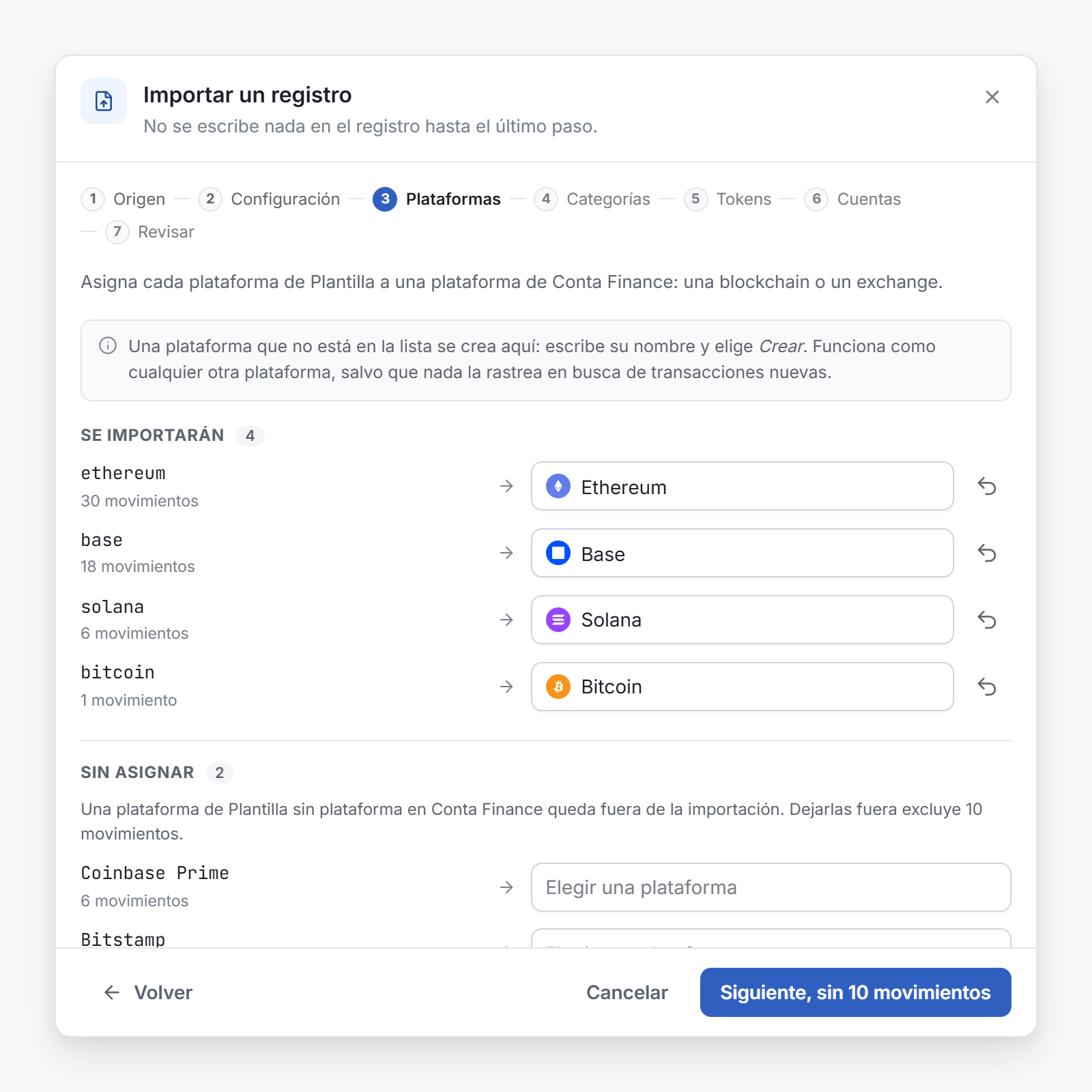
Una plataforma asignada sube a Se importarán. Una plataforma en Sin asignar queda fuera de la importación, con todos sus movimientos. El bloque indica cuántos movimientos se quedan fuera, y el botón dice Siguiente, sin y ese número. Para dejar fuera una plataforma asignada, selecciona su botón de deshacer.
4. Categorías
Indica en qué categoríaLa etiqueta contable de un movimiento, como Purchase o Fee. El coste de adquisición la lee. se convierte cada actividad del archivo.
- Escribe o elige una categoría. Un nombre que aún no existe se crea.
- Deja el campo vacío para que decidan tus reglas.
Una categoría elegida aquí queda asignada a mano en la transacción, así que tiene prioridad sobre lo que deciden las reglas. No cambia lo que cuenta el coste de adquisición.
5. Activos
Esta pantalla muestra los activos que mueve la importación y que no están en tu catálogo de tokens. Si todos los activos son conocidos, no hay nada que hacer.
Puedes saltarte esta pantalla. La importación añade entonces cada activo con un número de decimales deducido del archivo. Un número de decimales incorrecto pone las cantidades importadas en otra escala que las que Conta Finance lea después. Así que comprueba cada activo que tenga un icono de aviso junto a sus decimales.
- Selecciona Importar token en el activo.
- Comprueba Decimales. Intentar autocompletar rellena los datos desde los registros públicos. Rellena el formulario y no guarda nada.
- Si ya tienes el mismo token en otra plataforma, elígelo en Mismo token que. Así los dos leen el mismo precio, el mismo símbolo y el mismo nombre. Por defecto dice Ninguno (precio de su propio contrato).
- Para guardar los precios del archivo para este activo, deja marcada la casilla que dice Guardar los precios que indica el archivo. Solo aparece cuando el archivo tiene precios para el activo y Usar los precios del archivo está activado.
- Selecciona Crear token.
Un activo guardado muestra Guardado durante el resto de la importación.
Un icono de escudo marca un activo al que el archivo nunca dio precio. Es el aspecto habitual de un token de spam recibido por airdrop. Para descartar un activo, selecciona su cruz. Pasa a Descartados, donde Restaurar lo devuelve. Un activo descartado no entra en el catálogo, pero sus movimientos se importan igualmente.
6. Cuentas
Esta pantalla muestra cada cuenta que nombra el origen. Junto a cada una, una línea indica lo que ya tiene tu registro:
| Línea | Significado |
|---|---|
| Ya es tuya | Monitorizas esta dirección en esta blockchain. No se crea nada. Elige si conservas tu nombre o usas el importado. |
| Tuya en y una plataforma | Monitorizas esta dirección en otra blockchain. Al guardar, esta blockchain se añade a la misma cuenta. |
| Nueva cuenta | La dirección es nueva. Dale un nombre ahora. |
Para una cuenta de exchange, elige la cuenta que ya conectaste, o Crear una cuenta nueva.
Para cada cuenta, elige qué hacer con ella:
- Monitorizar como wallet: pasa a ser una de tus cuentas, y sus movimientos se importan.
- Guardar como contacto: pasa a ser un contactoUna dirección a la que diste nombre y que es de otra persona, como un proveedor. con nombre, y sus movimientos no se importan.
- Dejar fuera: sus movimientos no se importan.
Las cuentas están en dos bloques, Se monitorizarán y Fuera. Usa Monitorizar todas o Dejar todas fuera para mover un bloque entero. El bloque Fuera indica cuántos movimientos se quedan fuera.
Con hashes de transacciones, una dirección nueva empieza como contacto, porque el otro lado suele ser un contrato o un desconocido. Para importar el historial de una cuenta que aún no monitorizas, cámbiala a Monitorizar como wallet.
Selecciona Crear cuentas y continuar, o Siguiente cuando no hay ninguna cuenta que crear. Una cuenta nueva solo se vigila en busca de transacciones nuevas en una plataforma que Conta Finance lee. Sigue a partir de los bloques que contiene esta importación, y no se vuelve a leer nada desde el principio.
Cuando se rechaza una cuenta
Una cuenta puede rechazarse, por ejemplo cuando su dirección no encaja con la blockchain. La pantalla muestra cada cuenta rechazada con tres salidas:
- Editar asignación de plataforma: la plataforma se asignó a la blockchain equivocada.
- Editar formato de dirección: el formato de dirección de la blockchain es demasiado estricto.
- Cambiar la dirección de la cuenta: el archivo tiene una dirección incorrecta. Escribe la correcta y selecciona Usar dirección.
También puedes seleccionar Continuar igualmente. Los movimientos de las cuentas rechazadas no se escriben.
7. Revisar
Es el último paso antes de que se guarde nada. Comprueba los cuatro números: Transacciones por importar, Movimientos por escribir, Ya en el registro y Tokens por catalogar. Las notas debajo explican cada movimiento que no entra: una plataforma que quedó fuera, una cuenta no monitorizada, una transacción que el registro ya tiene.
Después selecciona Importar con el número de transacciones. No cierres la ventana mientras escribe.
Fechas en un periodo cerrado
Cuando un periodo está cerrado, la pantalla Revisar indica cuántos movimientos tienen fecha igual o anterior a la fecha de cierre. Importarlos cambia saldos que ya estaban cerrados, así que Importar te pide confirmación antes. Selecciona Continuar para importar, o cierra la pregunta para no hacerlo. No se escribe nada hasta que confirmas. Consulta Cerrar un periodo.
Listo
La última pantalla indica cuántos movimientos hay en el registro. Se leen como cualquier otro movimiento: tus reglas los clasifican y el coste de adquisición los cuenta. Las notas explican el resto:
- filas que describían el mismo movimiento que otra fila, y se sumaron a ella;
- cantidades más finas que la unidad más pequeña del activo, recortadas a ella;
- filas que no se pudieron escribir, con el motivo.
Selecciona Listo. El registro puede tardar unos minutos en reconstruirse. Cuando termina, una línea sobre la página Transacciones dice Estado recalculado correctamente.
Si un activo tomó sus decimales del archivo, compruébalo en la página Tokens.
Salir del asistente antes del final
Puedes cerrar el asistente en cualquier momento. Después de leer el archivo, cerrar pide confirmación, porque se pierde tu trabajo de asignación: las plataformas, categorías, activos y cuentas que respondiste. Selecciona Salir y perderlo para cerrar. Para empezar de nuevo, vuelve a leer el archivo.
No se ha escrito nada en el registro. Las plataformas, categorías, activos y cuentas que creaste por el camino se quedan.