Cerrar un periodo
Bloquea los días de un periodo que ya has validado, para que las importaciones y los cambios no los modifiquen por error.
Dónde encontrarlo:tu-organizacion.conta.financeGanancias y pérdidasCerrar periodo
Cuando cierras el periodo hasta un día, todo lo que tiene fecha de ese día o anterior queda bloqueado. Hazlo después de validar un mes, un trimestre o un ejercicioLos doce meses en los que cierra tu contabilidad. Eliges su primer día en Configuración..
Antes de empezar
- Abre la pestaña Requiere atención de la página Ganancias y pérdidas y corrige todas las filas.
- Si quieres conservar las cifras tal como están hoy, selecciona primero Guardar informe. Cerrar el periodo no guarda una copia de las cifras.
- Necesitas acceso de Lectura y edición a la organización.
Cerrar el periodo
- Abre Ganancias y pérdidas en el menú lateral.
- Selecciona Cerrar periodo en la cabecera.
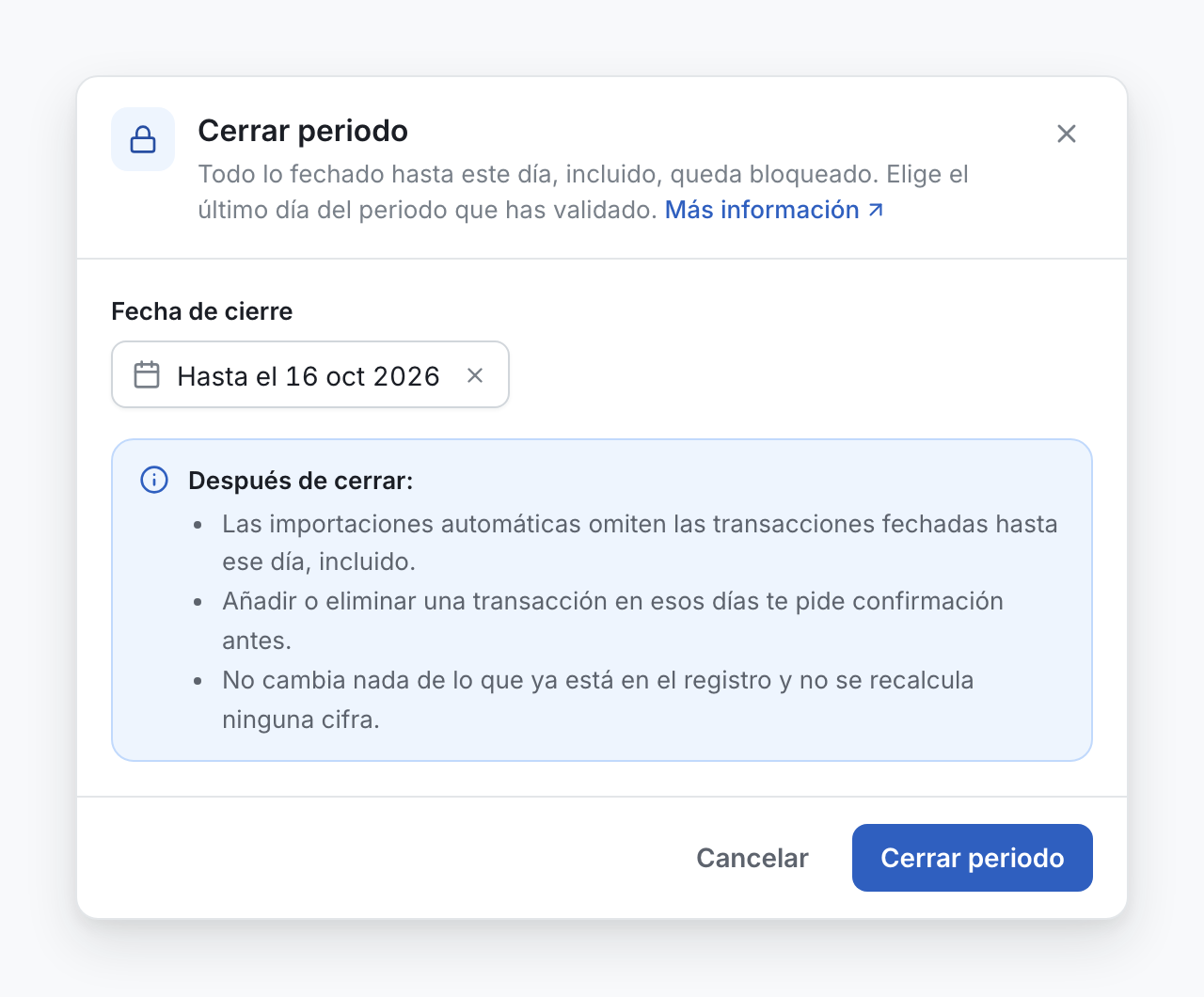
- En Fecha de cierre, elige el último día del periodo que has validado.
- Selecciona Cerrar periodo.
La cabecera de la página Ganancias y pérdidas muestra ahora Cerrado hasta el y el día.
Qué cambia después de cerrar
- Las importaciones automáticas omiten las transacciones con fecha de ese día o anterior.
- Si añades o eliminas una transacción en esos días, primero se te pide confirmación.
- No cambia nada de lo que ya está en el registro, y no se vuelve a calcular ninguna cifra.
Guardar un informe y cerrar el periodo son cosas distintas
| Guardar informe | Cerrar periodo | |
|---|---|---|
| Qué hace | Guarda una copia de las cifras con un nombre. | Bloquea los días hasta la fecha de cierre, incluida. |
| Cambia el registro | No | No |
| Afecta a importaciones y cambios | No | Sí: se omiten o piden confirmación. |
| Deshacer | Elimina el informe. | Reabre el periodo. |
La mayoría de los equipos hacen las dos cosas al final del ejercicio: guardan el informe para conservar las cifras y después cierran el periodo.
Reabrir un periodo
Para reabrir un periodo necesitas acceso total a la organización. Con acceso de lectura y edición puedes cerrar un periodo y mover el cierre a un día posterior.
- Selecciona el chip Cerrado hasta el, o Cerrar periodo.
- Selecciona Reabrir periodo y confirma.
Para mover el cierre a un día posterior, abre de nuevo la ventana y elige la nueva fecha. No hace falta reabrir el periodo antes. Para mover el cierre a un día anterior necesitas acceso total, porque reabre los días entre las dos fechas.