La página Ganancias y pérdidas
Lo que te costó cada activo y lo que ha ganado, para las cuentas y las fechas que elijas.
Dónde encontrarlo:tu-organizacion.conta.financeGanancias y pérdidas
La página Ganancias y pérdidas muestra, para cada token, lo que pagaste, lo que vale ahora y las ganancias que realizaste al venderlo, hacer un swap o gastarlo.
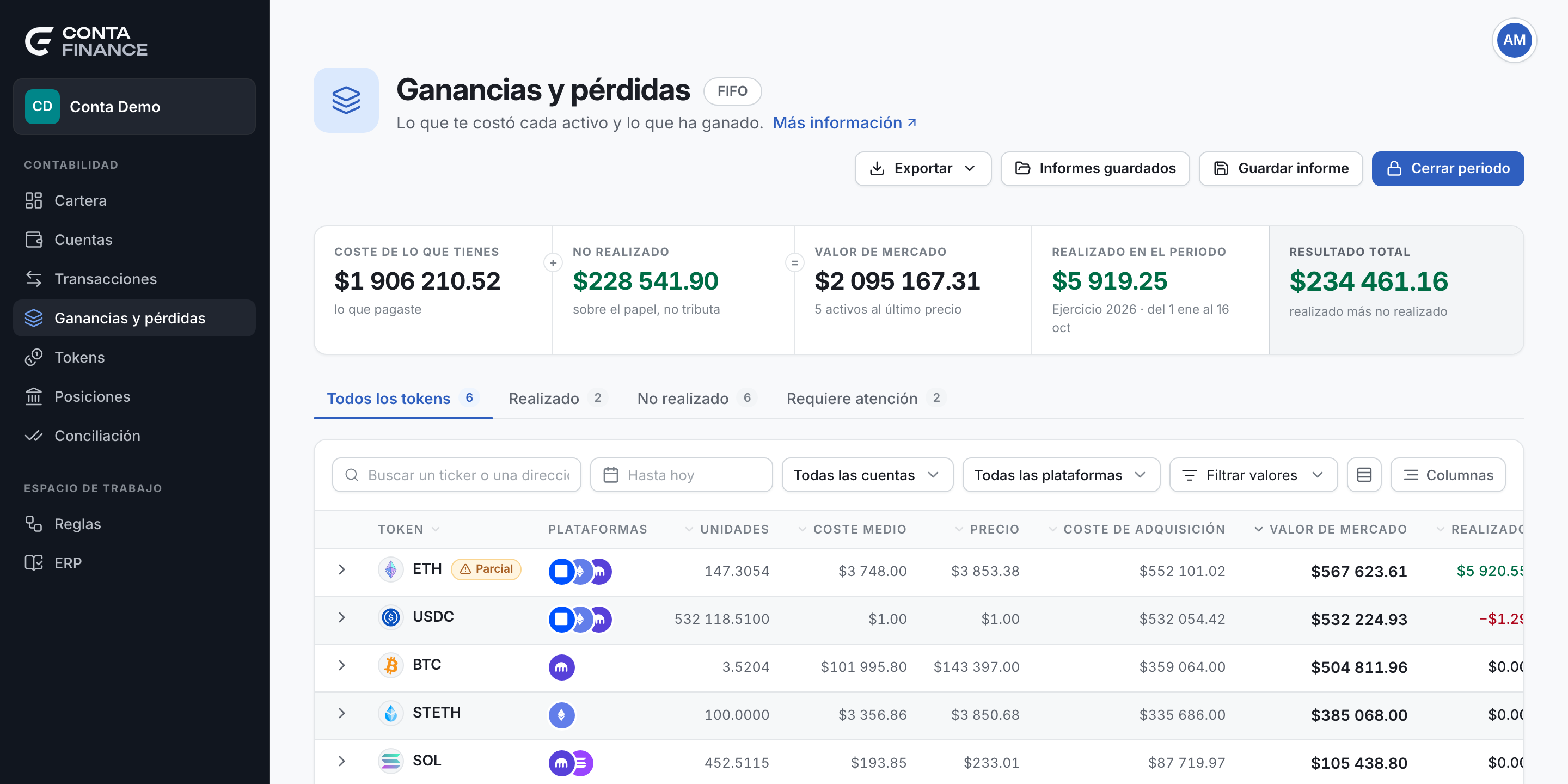
La cabecera
La cabecera (1) tiene las acciones que se aplican a todo el informe.
| Elemento | Qué hace |
|---|---|
| Chip del método | Muestra el método de cálculo: FIFO, LIFO o Precio medio ponderado. Selecciónalo para cambiar el método en Configuración de la organización (solo con Acceso total). |
| Chip Cerrado hasta el | Solo aparece cuando hay un periodo cerrado. Selecciónalo para cambiar el cierre o reabrir el periodo. |
| Exportar | Exporta el informe completo: todas las pestañas y todas las columnas, para las fechas, cuentas y plataformas que has seleccionado. |
| Informes guardados | Abre los informes que guardaste antes. |
| Guardar informe | Guarda una copia de las cifras de la pantalla con un nombre. |
| Cerrar periodo | Bloquea los días de un periodo que ya has validado. Consulta Cerrar un periodo. |
La banda de totales
La banda (2) suma todos los tokens del informe.
| Celda | Significado |
|---|---|
| Coste de lo que tienes | Lo que pagaste por los activos que todavía tienes. |
| No realizado | Valor de mercado menos coste de adquisición. Es un resultado en papel y no tributa. |
| Valor de mercado | Los activos que tienes, al último precio. |
| Realizado en el periodo | Las ganancias y pérdidas de las transmisiones del ejercicio que contiene la fecha del informe. |
| Resultado total | Realizado más no realizado. |
Las pestañas
| Pestaña | Qué muestra |
|---|---|
| Todos los tokens | Cada token con una posición o una transmisión. |
| Realizado | Los tokens con una transmisión en el periodo. |
| No realizado | Los tokens que todavía tienes. |
| Requiere atención | Los tokens cuyas cifras no están completas: un precio demasiado antiguo, un movimiento sin precio, o más vendido que comprado. |
Despliega una fila para ver sus últimas transmisiones. Selecciona el token para abrir su informe completo, con cada transmisión y cada lote de adquisiciónUna adquisición de un activo: cuánto entró, cuándo y a qué coste..
Filtros
La barra de herramientas (3) acota el informe.
- Búsqueda encuentra un token por su ticker o por la dirección de su contrato.
- A fecha de fija el día hasta el que lee el informe. La lista ofrece el último día de cada ejercicio.
- Cuentas y Plataformas limitan el informe a algunas de tus cuentas.
- Valor limita el informe a las posiciones dentro de un rango de valor.