Añadir una wallet
Monitoriza una dirección on-chain como una de tus cuentas, sola o junto con muchas a la vez.
Dónde encontrarlo:tu-organizacion.conta.financeCuentasNueva cuentaWallet
Una wallet es una cuentaUna wallet o una cuenta de exchange que controla tu organización. que Conta Finance lee de la blockchainUna red pública, como Ethereum o Solana, donde una wallet guarda activos y registra sus transacciones.. Pega su dirección y Conta Finance importa todo su historial.
Añadir una wallet
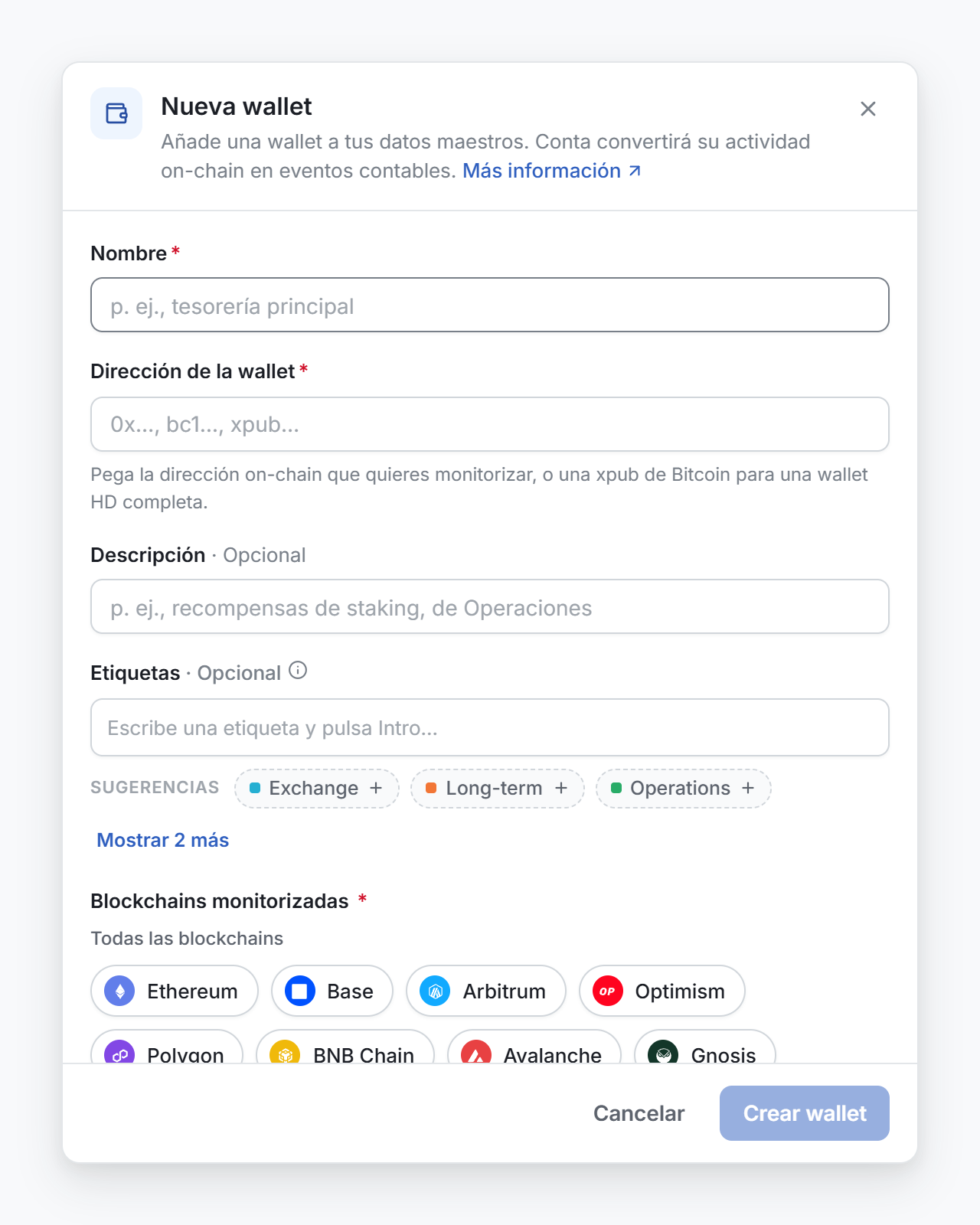
- Abre Cuentas en el menú lateral y selecciona Nueva cuenta.
- Selecciona Wallet.
- En Nombre, escribe el nombre que usa tu equipo para la cuenta.
- En Dirección de la wallet, pega la dirección.
- Opcional: añade una Descripción y Etiquetas. Para añadir una etiqueta, escríbela y pulsa Enter.
- Revisa los chips de Blockchains monitorizadas.
- Selecciona Crear wallet.
Cómo lee la dirección el formulario
El formulario solo ofrece las blockchains en las que la dirección puede existir.
- Dirección EVM (
0x…): la misma dirección existe en todas las blockchains EVM, como Ethereum, Base o Arbitrum. El formulario comprueba dónde tiene saldo o actividad. - Dirección de Solana o de Bitcoin: el formulario selecciona esa única blockchain.
- Dirección de Sui o de Aptos (
0x…, más larga que una dirección EVM): las dos blockchains usan el mismo formato de dirección. El formulario comprueba dónde tiene saldo o actividad la dirección. - Cuenta de NEAR: escribe su nombre, como
alice.near. El formulario selecciona NEAR y muestra lo que tiene la cuenta. Un nombre sin nada aparece en Sin comprobar o sin actividad: revisa cómo está escrito. - Dirección de Cosmos: el prefijo indica una blockchain, como
cosmos1…para Cosmos Hub. El formulario la selecciona y desactiva las demás.
Si Conta Finance no admite el formato, el campo lo dice.
Elegir las blockchains
Los chips de Blockchains monitorizadas están en grupos:
| Grupo | Qué significa |
|---|---|
| Con saldo o actividad | La dirección tiene saldo o transacciones allí. Vienen seleccionadas, y cada chip muestra lo que se encontró. |
| Sin comprobar o sin actividad | La dirección puede existir allí, pero no se encontró nada o no se pudo leer la blockchain. Selecciona un chip si usas la dirección allí. |
| Otras blockchains | La dirección no puede existir allí. Están desactivadas. |
Selecciona solo las blockchains que usas. Cada una se importa por separado.
Opciones avanzadas de Ethereum
Cuando Ethereum está seleccionada, Opciones avanzadas de Ethereum ofrece dos opciones. Déjalas desactivadas salvo que te afecten:
- Escanear comisiones de blobs (EIP-4844, para batchers de rollups)
- Leer bloques minados (recompensas del destinatario de comisiones del validador o proponente)
Una blockchain que no está en la lista
Selecciona Nueva blockchain al final de los chips. Rellena el formulario y selecciona Crear blockchain. O escribe a [email protected] y la añadimos.
Wallets HD de Bitcoin
Para monitorizar todas las direcciones de una wallet HD de Bitcoin como una sola cuenta, pega su xpub, ypub o zpub, o un descriptor. El formulario muestra una opción por cada Tipo de dirección, con lo que encontró. El tipo con actividad viene seleccionado. Una cifra con + es un mínimo: la importación lee el historial completo.
No se aceptan claves privadas, claves de testnet ni wallets multisig.
Después de guardar
La importación se ejecuta en segundo plano. Un aviso arriba de cada página dice Importando una cuenta y leyendo su historial. Cuando diga que la importación ha terminado, recarga la página.
Editar o eliminar una cuenta
En la página Cuentas, abre el menú al final de la fila.
- Editar cambia el nombre, la descripción, las etiquetas y las blockchains. La dirección no se puede cambiar. Si desmarcas una blockchain, la cuenta deja de monitorizarse allí.
- Eliminar cuenta deja de monitorizar la cuenta en todas sus blockchains y quita sus etiquetas. Su historial se queda en el registro. No se puede deshacer.
Añadir muchas wallets a la vez
- Selecciona Nueva cuenta y después Importación masiva de wallets.
- Selecciona Descargar plantilla, rellena una fila por wallet y vuelve a soltar el archivo. Qué va en cada columna explica cada columna. Separa varias blockchains o etiquetas con
|. - Si una fila del archivo tiene un error, la ventana indica su línea. Corrígela en el archivo y súbelo otra vez, o importa solo las filas correctas.
- Selecciona Importar … wallets.
No se guarda nada hasta que importas.
Cuentas que ya monitorizas
Si la lista tiene una cuenta que ya monitorizas, el botón dice Revisar … ya monitorizadas. Para cada cuenta, elige:
- Mantener nuestro nombre (por defecto): la cuenta se queda como está.
- Usar el nombre importado: el nombre de la lista sustituye al actual.
- Omitir esta cuenta: la cuenta se queda fuera de la importación.
Las etiquetas de la lista se añaden a la cuenta con cualquier opción. Después de la importación, la ventana lista cada fila que falló, con el motivo.