Importar muchas wallets
Rellena una plantilla CSV con tus wallets, revisa la lista e impórtala en un solo paso.
Dónde encontrarlo:tu-organizacion.conta.financeCuentasNueva cuentaImportación masiva de wallets
La importación masiva de wallets añade muchas wallets como cuentasUna wallet o una cuenta de exchange que controla tu organización. en un solo paso. Rellenas una plantilla y sus filas forman la lista. Para añadir una o dos wallets, usa Añadir una wallet. No se guarda nada hasta que seleccionas Importar, así que Cancelar lo deja todo como estaba.
Abrir la importación masiva
- Abre Cuentas en el menú lateral y selecciona Nueva cuenta.
- Selecciona Importación masiva de wallets.
La ventana se abre en la plantilla.
Rellenar la plantilla
- Selecciona Descargar plantilla. El archivo CSV tiene una fila de ejemplo.
- Rellena una fila por wallet. Sustituye la fila de ejemplo.
- Suelta el archivo en la ventana, o selecciónalo para buscarlo.
Las filas que se leen bien forman la lista. Para cambiar la lista, vuelve a subir el archivo: sustituye a la lista.
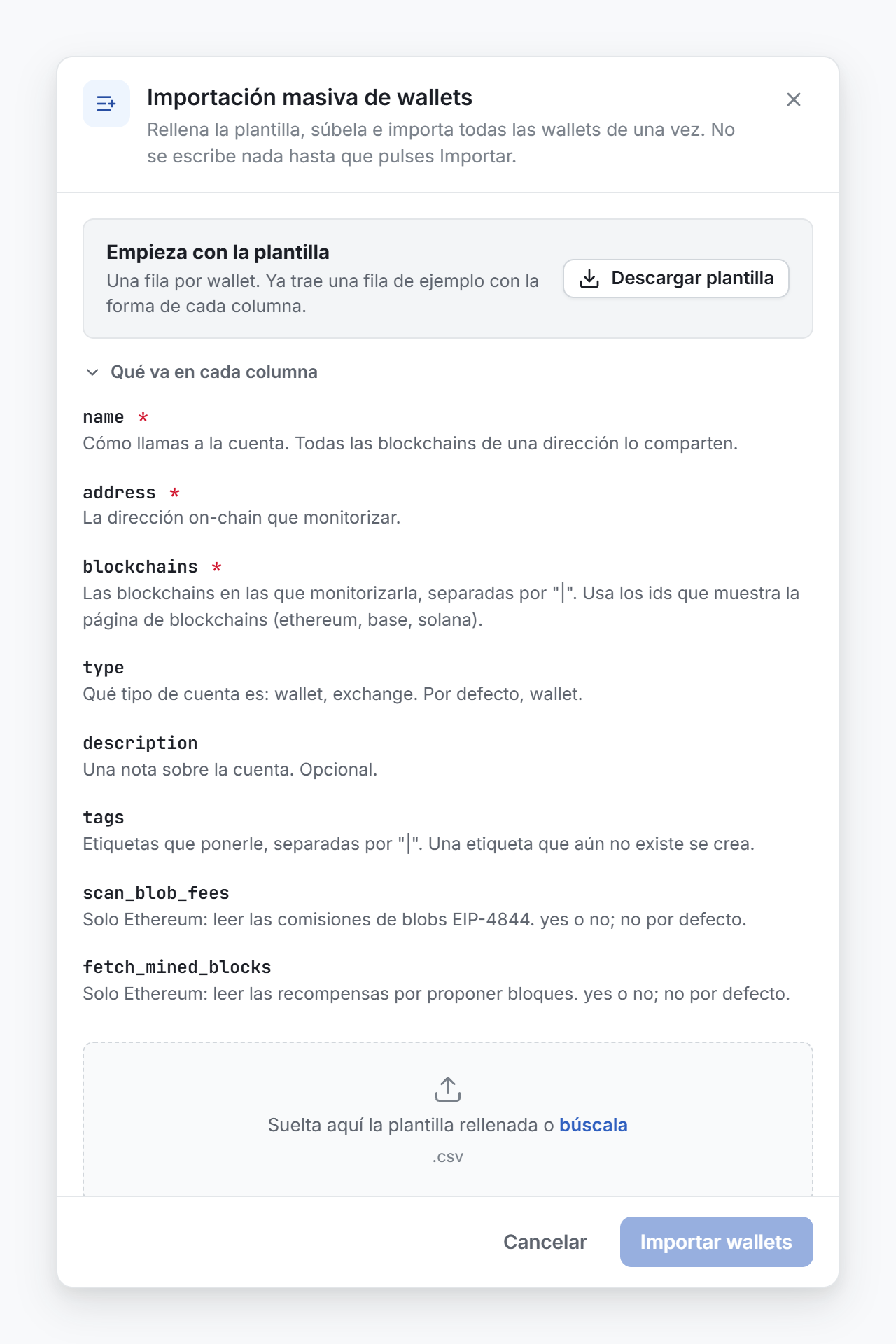
Las columnas
Selecciona Qué va en cada columna para leer la misma guía en la ventana.
| Columna | Obligatoria | Qué va en ella |
|---|---|---|
name | Sí | El nombre de la cuenta, de 128 caracteres como máximo. Todas las blockchains de una dirección lo comparten. |
address | Sí | La dirección que quieres monitorizar. |
blockchains | Sí | Los ids de las blockchains, como ethereum, base o solana. |
type | No | wallet o exchange. Por defecto es wallet. |
description | No | Una nota sobre la cuenta. |
tags | No | Las etiquetas que quieres poner a la cuenta. Una etiqueta que aún no existe se crea. |
scan_blob_fees | No | Solo Ethereum. yes o no. Por defecto es no. |
fetch_mined_blocks | No | Solo Ethereum. yes o no. Por defecto es no. |
Para poner más de una blockchain o etiqueta en una celda, sepáralas con |, por ejemplo ethereum|base.
El archivo puede usar coma, punto y coma o tabulador entre columnas. El orden de las columnas no importa, porque Conta Finance las lee por su nombre.
Filas con errores
Conta Finance revisa cada fila antes de añadir nada. La ventana dice cuántas filas están listas. Cada fila con un error muestra su número de línea y el motivo, por ejemplo un nombre que falta, un nombre demasiado largo, una blockchain desconocida o una dirección con un formato que no vale para esa blockchain.
- La lista solo tiene las filas correctas. Puedes importarlas tal cual.
- Para corregir las demás filas, corrige el archivo y súbelo otra vez.
Revisar la lista
La lista muestra cada wallet con su dirección, sus blockchains y sus etiquetas. Para quitar una wallet de la lista, selecciona su icono de eliminar.
El pie cuenta las wallets de la lista y las cuentas monitorizadas. Una wallet en dos blockchains cuenta como dos cuentas monitorizadas.
Cuentas que ya monitorizas
Si la lista tiene una dirección que ya monitorizas en esa blockchain, el botón dice Revisar … ya monitorizadas. Selecciónalo. El paso Cuentas que ya monitorizas muestra los dos nombres y la dirección. Para cada cuenta, elige:
| Opción | Qué pasa |
|---|---|
| Mantener nuestro nombre | Es la opción por defecto. El nombre, la nota y el tipo se quedan como están. |
| Usar el nombre importado | El nombre, la descripción y el tipo de la lista sustituyen a los actuales. |
| Omitir esta cuenta | La cuenta se queda fuera de la importación. |
Si la cuenta que monitorizas no tiene nombre, la primera opción dice Dejarla sin nombre, y Usar el nombre importado es la opción por defecto.
Las etiquetas de la lista se añaden a la cuenta con cualquier opción salvo Omitir. Se suman a las etiquetas que ya tiene la cuenta. No cambia nada de la lista hasta que seleccionas Importar … cuentas.
Importar la lista
- Selecciona Importar … wallets, o Importar … cuentas en el paso de revisión.
- Lee el resultado. Wallets importadas dice cuántas se han registrado.
Una fila incorrecta no detiene las demás. Cada fila que falló aparece con su dirección, su blockchain y el motivo.
El historial de cada cuenta se lee en segundo plano. Un aviso arriba de la página muestra el trabajo mientras se ejecuta. Consulta Tareas en segundo plano.