La página Reglas
Las pestañas, las cifras, los filtros y las filas de la página Reglas, y qué significa cada número de una regla.
Dónde encontrarlo:tu-organizacion.conta.financeReglas
La página Reglas muestra todas las reglasUn conjunto de condiciones que da a cada movimiento que cumple una categoría, una subcategoría o una agrupación de forma automática. de la organización en el orden en que Conta Finance las ejecuta. Gana la primera regla que coincide con un movimientoUn activo que entra en una de tus cuentas o sale de ella. Una transacción tiene un movimiento por cuenta y activo., y no se evalúa ninguna otra regla para él. Para conocer el orden, consulta Cómo funciona la clasificación.
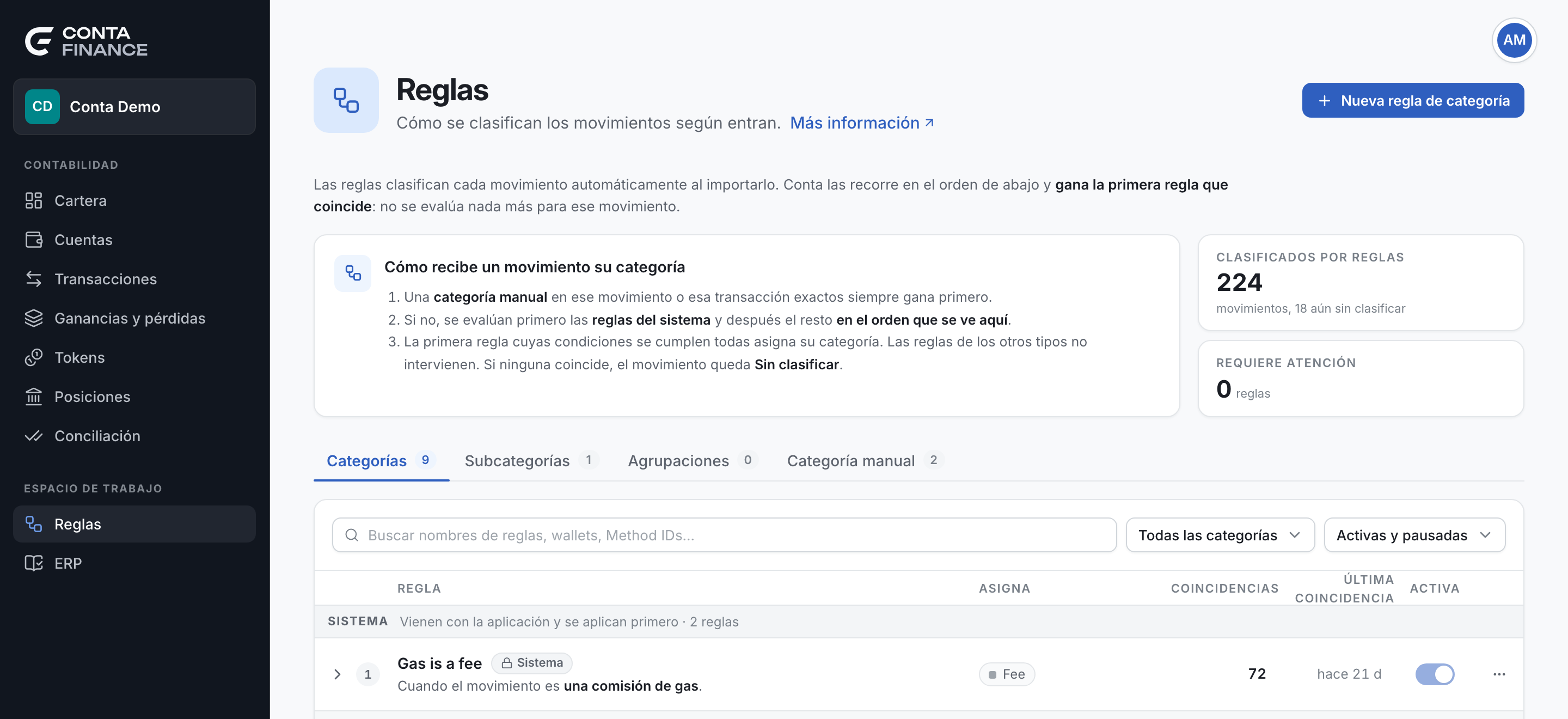
Las pestañas
| Pestaña | Qué muestra |
|---|---|
| Categorías | Las reglas que dan su categoríaLa etiqueta contable de un movimiento, como Purchase o Fee. El coste de adquisición la lee. a un movimiento. |
| Subcategorías | Las reglas que dan una subcategoríaUna segunda etiqueta, libre, para tu propio análisis. No cambia ninguna cifra.. Consulta Reglas de subcategoría. |
| Agrupaciones | Las reglas que juntan muchos movimientos en una sola fila. Consulta Agrupaciones. |
| Categoría manual | Los movimientos a los que alguien dio una categoría a mano. |
El número de cada pestaña cuenta sus reglas. Cada tipo de regla se ejecuta por su cuenta, así que cada pestaña numera sus reglas desde 1.
El botón de la cabecera crea una regla de la pestaña abierta: Nueva regla de categoría, Nueva regla de subcategoría o Nueva agrupación. En Categoría manual, crea una regla de categoría. Consulta Crear una regla.
La tarjeta explicativa
La tarjeta de arriba explica, en tres o cuatro pasos, cómo deciden las reglas de la pestaña abierta. Su título cambia con la pestaña: Cómo recibe un movimiento su categoría, Cómo recibe un movimiento su subcategoría o Cómo se agrupan los movimientos.
Los indicadores
| Indicador | Qué muestra |
|---|---|
| Clasificados por reglas | Cuántos movimientos clasifican las reglas de categoría. En esta pestaña también dice cuántos siguen sin clasificar. |
| Etiquetados por reglas | En la pestaña Subcategorías: cuántos movimientos reciben una subcategoría de una regla. |
| Agrupados por reglas | En la pestaña Agrupaciones: cuántos movimientos están en una agrupación. |
| Requiere atención | Cuántas reglas de la pestaña tienen un problema. Selecciona Revisar para ver solo esas. Selecciona Borrar filtro para volver a ver todas las reglas. |
Filtros
La barra de herramientas encima de la lista:
- Buscar encuentra una regla por su nombre, por la etiqueta que asigna o por lo que nombran sus condiciones: una cuenta, un activo, un Method IDEl código de la función del contrato que llamó una transacción. Las reglas y las agrupaciones pueden usarlo como condición..
- El filtro de etiqueta dice Todas las categorías, Todas las subcategorías o Todas las agrupaciones, según la pestaña.
- Activas y pausadas limita la lista a las reglas Activa o Pausada.
Un filtro oculta filas. Nunca cambia el orden en que se ejecutan las reglas.
El orden de la lista
Cada pestaña es una sola lista, siempre en el orden en que se ejecutan las reglas. Gana la primera regla que coincide con un movimiento. La lista tiene dos grupos:
- Sistema: las reglas que vienen con la aplicación. Se ejecutan primero. Hay dos, las dos en la pestaña Categorías: "Gas is a fee" da a todo movimiento de gas la categoría Fee, y "Internal transfers" da a una transferencia de una wallet monitorizada a otra la categoría Internal transfer. Consulta Cómo funciona la clasificación.
- Reglas: todas las demás reglas, en el orden en que aparecen. Su nota dice Después, en este orden. Arrastra una regla para cambiarlo.
Una regla de Sistema muestra la etiqueta Sistema con un candado. No puedes editarla, pausarla, eliminarla ni moverla, y ninguna regla puede ir encima de ella. Sí puedes duplicarla.
Mover una regla
Una regla nueva se ejecuta la última. Para cambiar dónde se ejecuta una regla, necesitas el acceso Lectura y edición. Después haz una de estas cosas:
- Deja el puntero sobre la fila. Aparece un asa a su izquierda. Arrastra la fila por el asa y suéltala encima o debajo de otra regla. El resto de la fila no se arrastra, así que puedes seleccionar su texto.
- Abre el menú Acciones de la regla al final de su fila y selecciona Mover arriba del todo o Mover abajo del todo.
Primero la regla aparece en su nuevo lugar solo en la página. Todavía no se guarda nada. Se abre una ventana. Su título indica la regla y su nuevo lugar, por ejemplo: ¿Mover "Payroll" al n.º 3? La ventana dice qué cambia al moverla:
- Algunos movimientos cambian de categoría. Por ejemplo: "12 movimientos cambiarán de categoría. El registro y los informes lo mostrarán en cuanto apliques." La lista Cambios de categoría muestra cada cambio, por ejemplo Payment → Purchase.
- Ningún movimiento cambia de categoría. Solo cambia la regla que los clasifica. La lista Qué regla los clasifica muestra cómo, por ejemplo "Payroll" clasificará 2 movimientos más (ahora 0, después 2).
- No cambia nada. Cada movimiento sigue clasificado por la misma regla que hoy.
Selecciona Aplicar para guardar el movimiento. Conta Finance vuelve a clasificar tu historial y aparece Regla movida..
Para cancelar, selecciona Deshacer, pulsa Esc o cierra la ventana. La regla vuelve a su lugar y no se guarda nada. Solo puede quedar pendiente un movimiento a la vez.
La fila
| Columna | Qué muestra |
|---|---|
| El número | El lugar de la regla en el orden de evaluación. Su tooltip lo dice con palabras, por ejemplo "Se evalúa en 3.º lugar". |
| Regla | El nombre y, debajo, las condiciones como una frase, por ejemplo "Cuando el movimiento viene de Treasury y mueve USDC." Una agrupación dice "Cuando una transacción…". Una regla que viene con la aplicación muestra la etiqueta Sistema. |
| Asigna | La categoría o la subcategoría que da la regla. En una agrupación: su nombre y su periodo, por ejemplo Por mes. |
| Coincidencias | Cuántos movimientos clasifica hoy la regla. No cuenta un movimiento que se lleva una regla anterior. |
| Última coincidencia | Hace cuánto clasificó la regla un movimiento por última vez, por ejemplo "hace 2 h", o "Nunca". |
| Activa | El interruptor que pausa o reanuda la regla. |
| El menú | Acciones de la regla: Editar regla, Mover arriba del todo, Mover abajo del todo, Duplicar y Eliminar regla. Consulta Pausar, editar y eliminar reglas. |
Reglas que requieren atención
Cuando una regla tiene un problema, aparece una etiqueta después de su nombre, y la frase de debajo del nombre dice qué hacer.
| Etiqueta | Significado |
|---|---|
| Pausada | La regla está desactivada, así que no clasifica nada. |
| Tapada por una regla | La regla coincide con movimientos, pero una regla anterior se los lleva todos. La etiqueta nombra esa regla y su número. |
| Nunca coincide | Ningún movimiento de tu historial cumple las condiciones. |
La fila desplegada
Selecciona una fila para desplegarla. Puedes abrir varias filas a la vez.
- La frase. La regla completa en palabras, con Editar y Duplicar al lado.
- Movimientos que clasifica: cuántos movimientos clasifica la regla, y desde cuándo.
- Última coincidencia: cuándo clasificó uno por última vez, en UTC.
- Peso en la categoría: la parte de todos los movimientos de su categoría que clasifica esta regla. Solo lo muestran las reglas de categoría.
- Conflictos: cuántos movimientos cumplen las condiciones pero se los lleva antes una regla anterior, y qué regla es. Ninguno significa que ninguna regla se lleva sus movimientos. Algo de solapamiento es normal: gana la primera coincidencia.
- Qué pasa con sus coincidencias: aparece cuando una regla anterior o una categoría manual se lleva parte de los movimientos que cumplen las condiciones. La línea de arriba dice cuántos movimientos cumplen las condiciones. La barra de debajo los reparte: la parte azul es lo que clasifica esta regla, y la rayada lo que ya clasifica antes otra regla o una categoría manual. Debajo de la barra se nombra la regla que más se lleva.
- Condiciones: las condiciones, grupo a grupo.
- Los movimientos. Los movimientos que clasifica esta regla, en cuántas transacciones, y los más recientes. No aparecen los que se lleva una regla anterior o una categoría manual. En una regla pausada, que no clasifica nada, la lista muestra todos los movimientos que cumplen las condiciones.
Ver lo que clasifica en el registro abre Transacciones solo con las transacciones que esta regla clasifica hoy. Transacciones cuenta transacciones, no movimientos, así que su número puede ser menor.
Movimientos sin clasificar
Debajo de la lista de Categorías, una nota cuenta los movimientos que no cumple ninguna regla. Selecciona su enlace, por ejemplo Revisar 12 movimientos sin clasificar, para abrirlos en Transacciones. La nota también dice cuántas transacciones forman allí.
La pestaña Categoría manual
Esta pestaña muestra cada movimiento al que alguien dio una categoría a mano en la página Transacciones. Una categoría manual siempre gana: ninguna regla puede cambiarla. Consulta Asignar categoría a movimientos.
| Columna | Qué muestra |
|---|---|
| Fecha | El día y la hora del movimiento, en UTC. |
| Cantidad | La cantidad de tokens. Una entrada es positiva y una salida es negativa. |
| Origen y Destino | Los dos lados del movimiento. |
| Transacción | El hash. |
| Tipo | Cómo se produjo el movimiento, por ejemplo erc20. |
| Categoría | La categoría puesta a mano. Sin categoría significa que alguien quitó la categoría a este movimiento. |
| Acciones | Abrir la transacción en Transacciones, o quitar la categoría manual. |
Cuando seleccionas Quitar la categoría manual, el movimiento vuelve a las reglas al momento. No se te pide confirmación.
Revisarlos en Transacciones abre el registro filtrado por los movimientos con categoría manual, donde puedes cambiar muchos a la vez.