Iniciar sesión y abrir una organización
Inicia sesión en accounts.conta.finance, abre una organización y pasa de una organización a otra.
Dónde encontrarlo:accounts.conta.financeIniciar sesión
El acceso a Conta Finance es por invitaciónUn enlace por correo que permite a una persona unirse a un equipo, con un rol y un acceso. Vale durante 7 días.. Si todavía no tienes acceso, pide al administrador de tu equipo que te invite. Consulta Invitar a un usuario.
Inicias sesión una sola vez, en accounts.conta.finance. Desde allí abres cada organizaciónUna empresa con su propia contabilidad, sus propios datos y su propia dirección. a la que tienes acceso.
Iniciar sesión
La página de inicio de sesión muestra los métodos que puede usar tu perfil.
- Continuar con Microsoft o Continuar con Google: inicias sesión con esa cuenta y vuelves a Conta Finance.
- Enviarme un código: Conta Finance envía un código de 8 dígitos a tu dirección de correo, y lo escribes en la página de inicio de sesión.
Algunas cuentas de Microsoft y de Google no pueden iniciar sesión por sí solas, porque el proveedor no demuestra que la dirección de correo sea de esa persona. Una cuenta personal de Microsoft y una cuenta personal de Google con una dirección de empresa son dos ejemplos. Para usar una de ellas, inicia sesión primero con un código por correo. Después selecciona Vincular Microsoft o Vincular Google en la página Seguridad de tu perfil. A partir de ese momento, esa cuenta inicia sesión por sí sola.
Iniciar sesión con un código por correo
- Ve a accounts.conta.finance.
- En Correo, escribe tu dirección de correo.
- Selecciona Enviarme un código. La página pide el código.
- Abre el correo. Puedes leerlo en cualquier dispositivo.
- En Código del correo, escribe los 8 dígitos. Conta Finance inicia tu sesión después del último dígito.
El código funciona una vez, durante 10 minutos, y solo en el navegador donde lo pediste. El correo no tiene ningún enlace que abrir.
Si escribes un código incorrecto, escríbelo otra vez. Después de cinco códigos incorrectos, el código deja de funcionar. Entonces selecciona Volver a enviarlo para recibir uno nuevo.
Si el correo no llega en un minuto, mira en tu carpeta de spam. Para recibir un código nuevo, selecciona Volver a enviarlo. Si tienes más de un correo, usa el más reciente.
Escribir el código de tu app de autenticación
Si la verificación en dos pasos está activada en tu perfil, Conta Finance te pide un código después de iniciar sesión.
- Abre tu app de autenticación.
- En Código, escribe el código de 6 dígitos.
- Selecciona Verificar.
Si no tienes la app, selecciona Usar un código de recuperación. Consulta Activar la verificación en dos pasos.
Abrir una organización
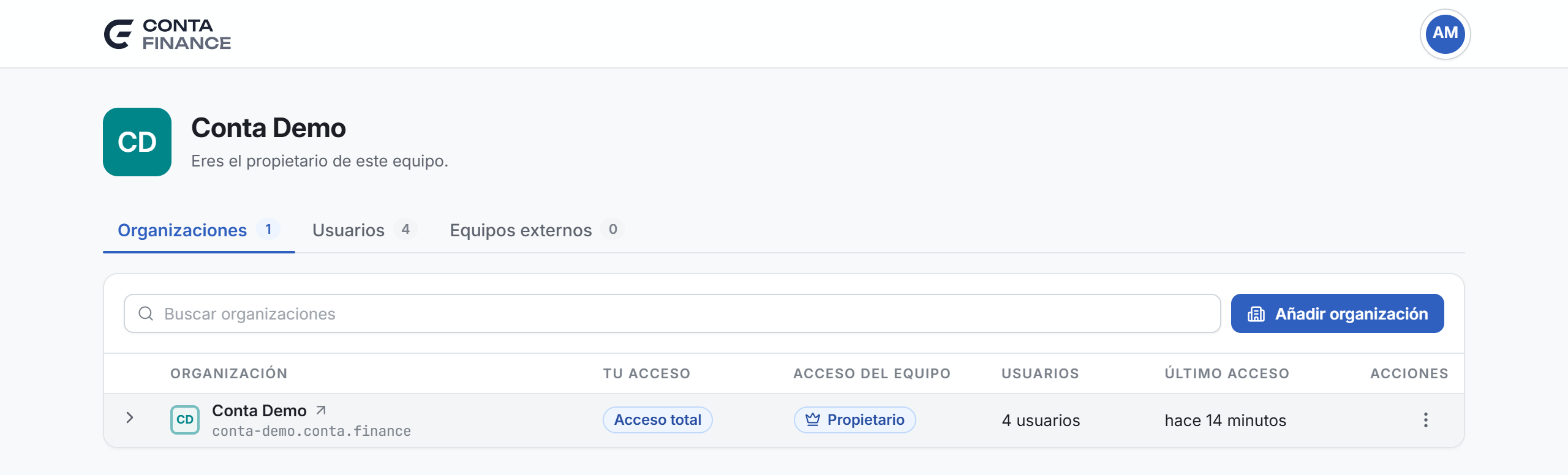
Después de iniciar sesión, llegas a la página de tu equipoUn grupo de personas que trabajan juntas en varias organizaciones, como un equipo financiero o una gestoría.. La pestaña Organizaciones muestra las organizaciones que puedes abrir, con tu acceso a cada una.
- Busca la fila de la organización.
- Selecciona su nombre. La organización se abre en una pestaña nueva.
También puedes seleccionar el nombre de la organización. También se abre en una pestaña nueva.
Si una organización no está en la lista, no tienes acceso a ella. Pídelo al propietario o a un administrador de tu equipo. Consulta Roles y niveles de acceso.
Cambiar a otra organización
- Abre el menú de la organización en la parte superior del menú lateral.
- En Cambiar de organización, selecciona la organización.
La lista solo aparece cuando puedes abrir más de una organización. Muestra tu acceso junto a cada una, y una marca junto a la que está abierta.
Para volver a la página de tu equipo, selecciona Equipo y organizaciones en el mismo menú. Se abre en una pestaña nueva.
Tu configuración personal
Selecciona tu foto arriba a la derecha de la app y, después, Configuración personal. Allí están tu nombre, tu foto, tus métodos de inicio de sesión y la verificación en dos pasos. Son los mismos en todas las organizaciones. La página se abre en una pestaña nueva.
Cerrar sesión
Selecciona tu foto arriba a la derecha de la app y, después, Cerrar sesión en y el nombre de la organización. Cierras la sesión solo en esa organización.
Para cerrar la sesión en accounts.conta.finance, selecciona tu foto arriba a la derecha de ese sitio y, después, Cerrar sesión.
Para cerrar la sesión en todos los dispositivos, abre Seguridad y sesiones desde el mismo menú y selecciona Cerrar todas las sesiones. Todas tus sesionesEl inicio de sesión de un navegador. Termina tras 12 horas sin uso o 30 días después de iniciarla. terminan, y todas las organizaciones que tienes abiertas cierran tu sesión en 5 minutos como máximo.