Invitar a un usuario
Invita a una persona a tu equipo, define su rol y su acceso a cada organización, y gestiona las invitaciones pendientes.
Dónde encontrarlo:accounts.conta.financeEquipoUsuariosInvitar a un usuario
Una persona solo obtiene acceso a Conta Finance con una invitación a un equipoUn grupo de personas que trabajan juntas en varias organizaciones, como un equipo financiero o una gestoría.. La invitación define su rol y su acceso a cada organización del equipo. La persona recibe los dos cuando acepta.
Antes de empezar
- Tienes que ser el propietario o un administrador del equipo. El propietario invita a administradores y miembros. Un administrador solo invita a miembros.
- Para abrir la página de tu equipo desde una organización, abre el menú de la organización, arriba en el menú lateral, y selecciona Equipo y organizaciones.
Invitar a un usuario
- En la página de tu equipo, abre la pestaña Usuarios.
- Selecciona Invitar a un usuario.
- En Correo, escribe la dirección de correo de la persona.
- En Rol, selecciona Miembro o Administrador.
- Para un miembro, define el acceso (ver abajo).
- Selecciona Enviar invitación.
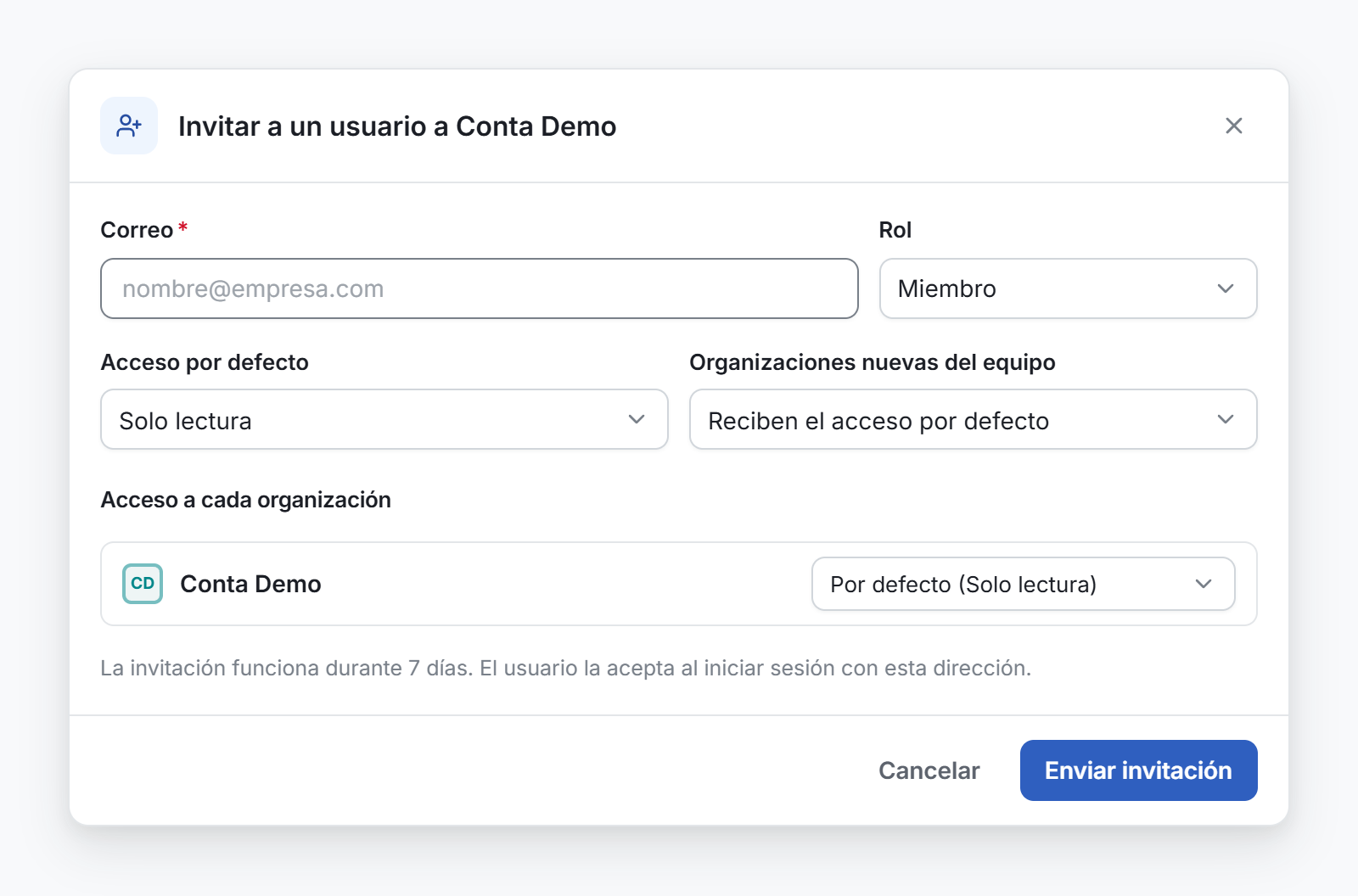
La persona recibe un correo con un enlace. La invitación funciona durante 7 días.
El acceso de un miembro
| Campo | Lo que define |
|---|---|
| Acceso por defecto | Lectura y edición o Solo lectura. Una organización en Por defecto da este nivel. |
| Organizaciones nuevas del equipo | Reciben el acceso por defecto, o Sin acceso hasta que alguien se lo dé. |
| Acceso a cada organización | Una línea por organización del equipo: Por defecto, Lectura y edición, Solo lectura o Sin acceso. |
Si el propio equipo tiene acceso de solo lectura, no se puede elegir Lectura y edición, y la línea explica por qué. Consulta Roles y niveles de acceso.
El acceso de un administrador
Un administrador no tiene campos de acceso. Abre todas las organizaciones del equipo con el acceso del equipo y gestiona los miembros.
Lo que ve la persona invitada
El enlace abre una página que muestra el equipo, el rol, quién la invitó y el día en que la invitación deja de funcionar.
- La persona inicia sesión con la dirección de correo invitada: con Microsoft, con Google o con Enviarme un código.
- La persona selecciona Unirte a y el nombre del equipo.
Después se abre la página del equipo. Si la persona tiene la sesión iniciada con otra dirección de correo, la página le pide que cierre sesión primero.
Invitaciones pendientes
Las invitaciones que esperan aparecen debajo de la lista de usuarios, en Invitaciones pendientes. Cada una muestra el correo, el rol, quién invitó y cuándo caduca.
- Para enviar un enlace nuevo, selecciona Reenviar. Úsalo también para una invitación marcada como Caducada.
- Para cancelar una invitación, selecciona Revocar y después Revocar invitación. El enlace del correo deja de funcionar al momento. Puedes volver a invitar a la misma dirección más tarde.
Un administrador solo puede reenviar y revocar las invitaciones de miembros.
Cambiar o quitar el acceso más tarde
En la pestaña Usuarios, abre el menú de la persona.
- Para cambiar el acceso de un miembro, selecciona Editar acceso.
- Para quitar a la persona del equipo, selecciona Quitar del equipo. Pierde el acceso a las organizaciones del equipo en 5 minutos como máximo. Para volver, necesita una nueva invitación.