Activar la verificación en dos pasos
Pide un código de una app de autenticación después de cada inicio de sesión, guarda tus códigos de recuperación y exígela a todo un equipo.
Dónde encontrarlo:accounts.conta.financeTu perfilSeguridad y sesiones
Con la verificación en dos pasos activada, Conta Finance pide un código de una app de autenticación después de cada inicio de sesión: con un código por correo, con Microsoft o con Google. La activas para tu propia cuenta. Después se aplica en todas las organizaciones que abres.
Antes de empezar
Instala una app de autenticación en tu móvil, por ejemplo Microsoft Authenticator, Google Authenticator, Ente Auth o Bitwarden.
Activarla
- Ve a accounts.conta.finance.
- Selecciona tu foto, arriba a la derecha, y después Seguridad y sesiones.
- En Verificación en dos pasos, selecciona Activar.
- Selecciona Continuar. Si Conta Finance te pide que confirmes tu identidad, hazlo.
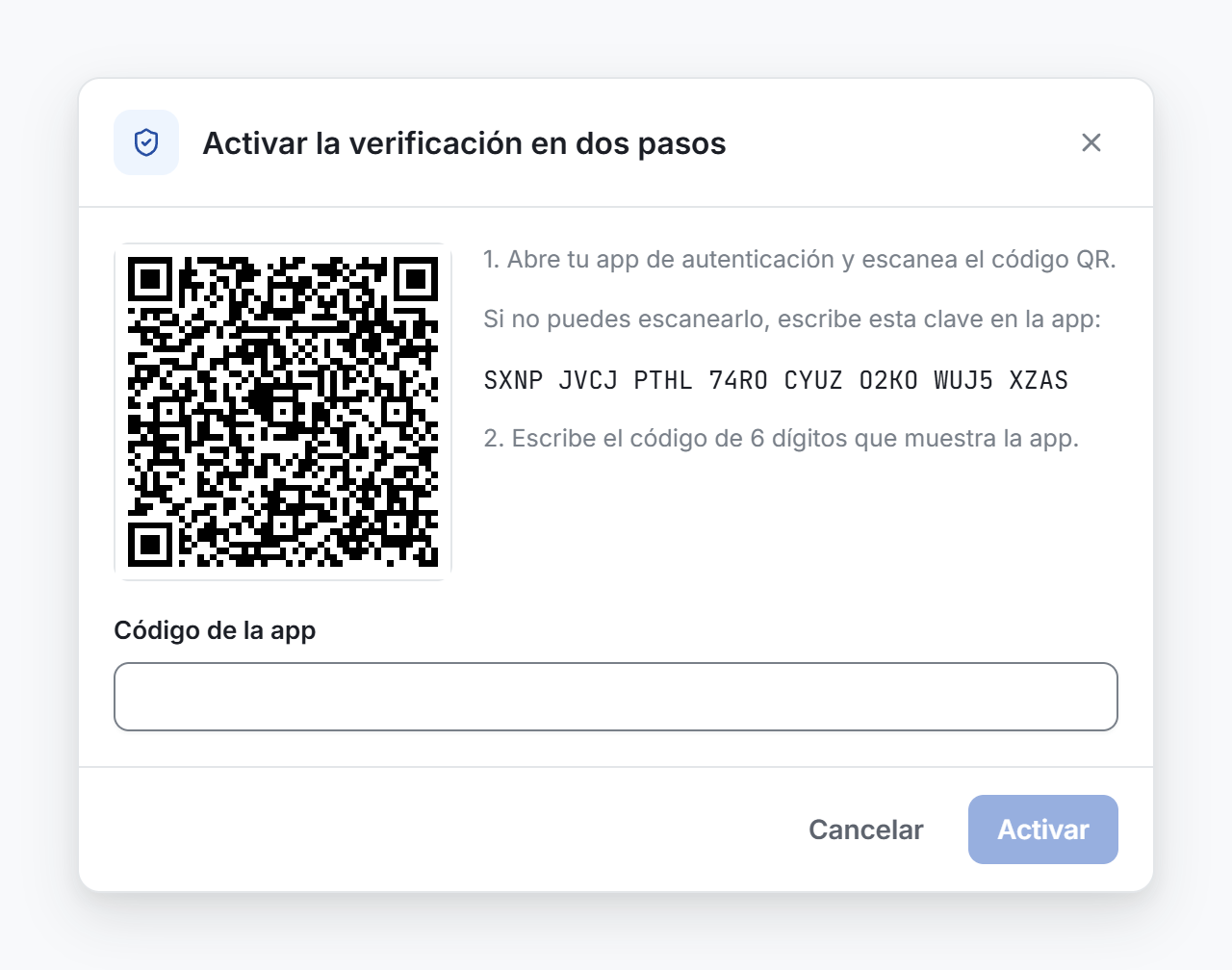
- En tu app de autenticación, escanea el código QR. Si no puedes escanearlo, escribe en la app la clave que aparece debajo.
- En Código de la app, escribe el código de 6 dígitos que muestra la app.
- Selecciona Activar.
Tus otras sesionesEl inicio de sesión de un navegador. Termina tras 12 horas sin uso o 30 días después de iniciarla. terminan. Vuelve a iniciar sesión en ellas con un código. Las conexiones de tus clientes de IA siguen activas. Para terminar una, consulta Conectar un cliente de IA.
Guardar tus códigos de recuperación
Cuando la activas, Conta Finance muestra 10 códigos de recuperación. Cada código te deja iniciar sesión una vez, si pierdes el acceso a tu app de autenticación.
- Selecciona Copiar o Descargar.
- Guarda los códigos en un lugar seguro, por ejemplo un gestor de contraseñas.
- Selecciona He guardado mis códigos de recuperación.
Para iniciar sesión con un código de recuperación, selecciona Usar un código de recuperación en la página del código. Después de iniciar sesión, Conta Finance te dice cuántos códigos te quedan.
Crear códigos de recuperación nuevos
Si te quedan 3 códigos o menos, la página de seguridad te pide que crees otros nuevos.
- En Verificación en dos pasos, selecciona Códigos de recuperación nuevos.
- Escribe el código de tu app de autenticación.
- Selecciona Crear códigos nuevos.
- Guarda los 10 códigos nuevos y selecciona He guardado mis códigos de recuperación.
Tus códigos de recuperación antiguos dejan de funcionar.
Desactivarla
- En Verificación en dos pasos, selecciona Desactivar.
- Escribe un código de tu app o un código de recuperación.
- Selecciona Desactivar.
Tus códigos de recuperación dejan de funcionar. Si tu equipo exige la verificación en dos pasos, no puedes abrir sus organizaciones hasta que la actives otra vez. Las que tienes abiertas se cierran en 5 minutos como máximo.
Exigirla a un equipo
El propietario y los administradores de un equipo pueden exigir la verificación en dos pasos a todas las personas del equipo.
- En la página de tu equipo, abre la pestaña Usuarios.
- Activa el interruptor Exigir la verificación en dos pasos.
- Lee la lista de personas que todavía no la tienen.
- Selecciona Exigirla.
A partir de entonces:
- Nadie del equipo abre sus organizaciones sin ella. Esto incluye al propietario y a los administradores.
- Una persona sin ella no abre ninguna organización del equipo hasta que la active. Las organizaciones que tiene abiertas se cierran en 5 minutos como máximo.
- Cada página de accounts.conta.finance muestra a esa persona un aviso con Activarla.
- La columna 2 pasos de la pestaña Usuarios muestra quién la tiene activada.
Para dejar de exigirla, desactiva el interruptor y selecciona Dejar de exigirla. Las personas que la tienen activada la conservan.
Si pierdes tu app de autenticación
Inicia sesión con un código de recuperación. Después desactiva la verificación en dos pasos y vuelve a activarla, con una app que puedas abrir.
Si no te queda ningún código de recuperación, escribe al soporte a [email protected] desde la dirección de correo de tu cuenta, o pide al administrador de tu equipo que contacte con el soporte. El soporte comprueba quién eres, desactiva la verificación en dos pasos de tu cuenta y cierra todas tus sesiones. Las conexiones de tus clientes de IA siguen activas. Después la vuelves a activar con una app de autenticación que puedas abrir.