Confirmar tu identidad
Por qué algunas acciones piden un inicio de sesión reciente, cómo funciona la comprobación con cada forma de iniciar sesión y qué pasa después.
Dónde encontrarlo:accounts.conta.finance
Algunas acciones de accounts.conta.finance son difíciles de deshacer o dejan a personas sin acceso. Para estas acciones, Conta Finance pide una prueba de quién eres de los últimos 5 minutos. Si tu prueba es más antigua, se abre la ventana Confirmar identidad. Confirmas, y la acción sigue sola, con los mismos valores.
Esto te protege si otra persona usa un navegador donde sigues con la sesión iniciada.
Las acciones que la piden
| Acción | Dónde |
|---|---|
| Transferir el equipo | Equipo > Usuarios. Consulta Transferir el equipo. |
| Transferir la propiedad de una organización a un cliente | Equipo > Organizaciones. Consulta Ceder una organización a un cliente. |
| Ofrecer la propiedad de una organización a otro equipo | Equipo > Equipos externos. Consulta Ceder una organización a un cliente. |
| Cerrar todas las sesiones | Seguridad y sesiones. Consulta Sesiones y cierre de sesión. |
| Activar la verificación en dos pasos | Seguridad y sesiones. Consulta Activar la verificación en dos pasos. |
| Dejar de exigir la verificación en dos pasos en un equipo | Equipo > Usuarios |
| Vincular Microsoft o Vincular Google | Seguridad y sesiones |
Si iniciaste sesión con un código por correo o confirmaste tu identidad hace menos de 5 minutos, la ventana no se abre.
Después de iniciar sesión con Microsoft o con Google, los 5 minutos empiezan cuando Microsoft o Google te identificó por última vez, no cuando iniciaste sesión en Conta Finance. Microsoft o Google puede dejarte entrar sin preguntar nada, con una sesión de hace días. Entonces la ventana se abre, también justo después de iniciar sesión.
Cómo funciona la comprobación
La prueba depende de cómo inicias sesión.
Con la verificación en dos pasos activada
Escribes un código de tu app de autenticación. Es igual para todas las formas de iniciar sesión.
- En Código de la app, escribe el código de 6 dígitos de tu app de autenticación.
- Selecciona Confirmar.
Un código de recuperaciónUn código que te deja iniciar sesión una vez si pierdes la app de autenticación. Recibes 10. no vale aquí. Tampoco vale un nuevo inicio de sesión con tu código por correo, con Microsoft o con Google. Alguien con acceso a tu buzón o a tu sesión de Microsoft o de Google podría conseguirlo. Solo un código de tu app demuestra que eres tú.
Con un código por correo
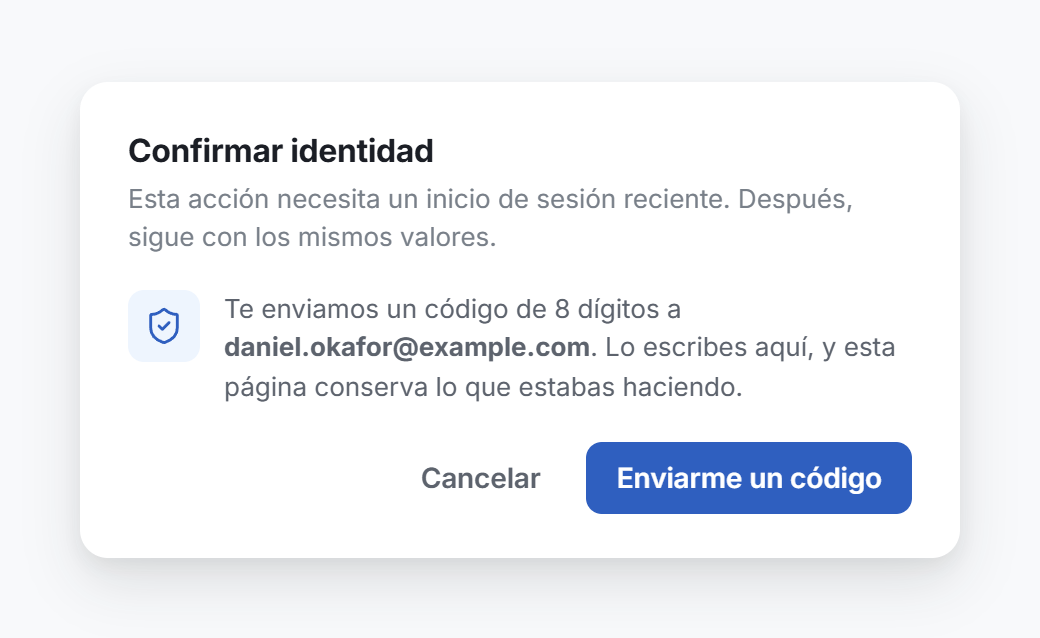
- Selecciona Enviarme un código. Conta Finance envía un código de 8 dígitos a la dirección de correo de tu cuenta.
- En Código del correo, escribe los 8 dígitos. Sigues en la misma ventana, y la acción continúa después del último dígito.
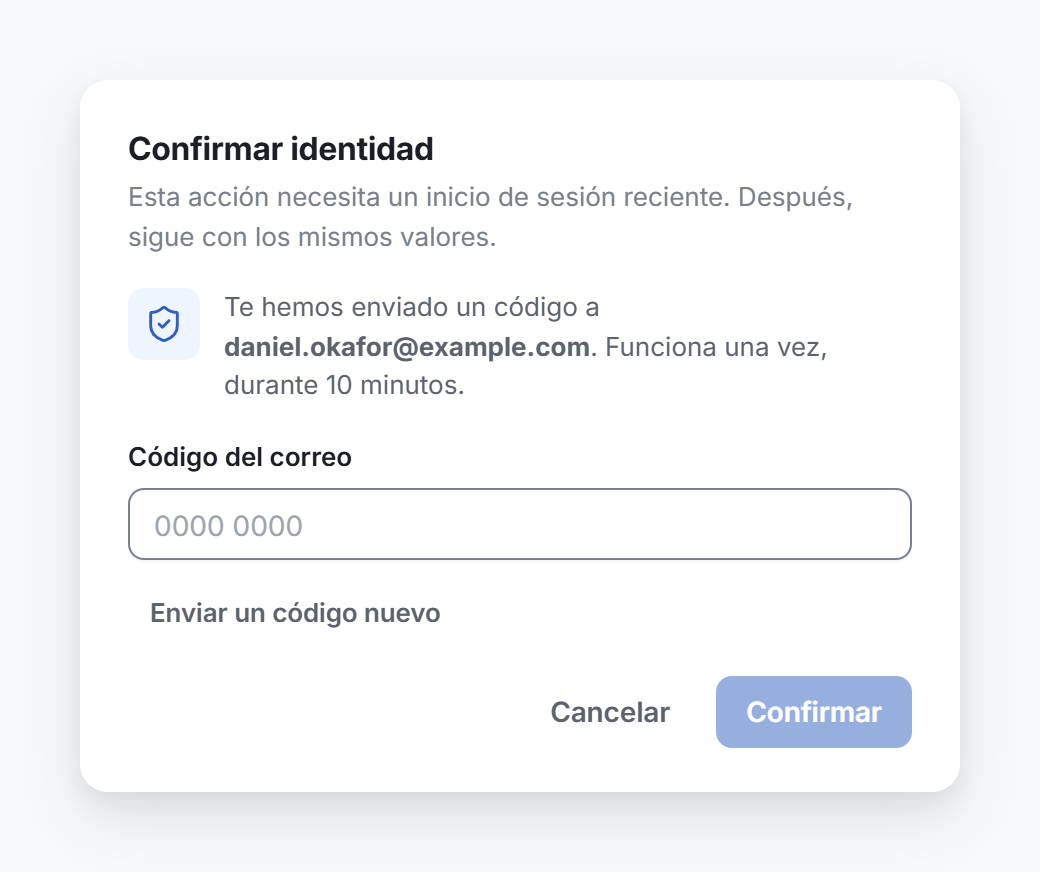
El código funciona una vez, durante 10 minutos, en la sesión que lo pidió. Para recibir otro, selecciona Enviar un código nuevo.
Con Microsoft o Google
- Selecciona Continuar con Microsoft o Continuar con Google.
- Inicia sesión otra vez en la ventana pequeña que se abre. Usa la misma cuenta que antes.
Cuando la ventana pequeña se cierra, la acción continúa. La página conserva lo que estabas haciendo.
Si tu navegador bloquea la ventana, un mensaje lo indica. Permite las ventanas emergentes para accounts.conta.finance y vuelve a intentarlo.
Microsoft o Google tiene que decir a Conta Finance cuándo iniciaste sesión. Si no lo dice, no puede confirmar tu identidad, y la ventana pequeña lo indica. Para confirmar de otra forma:
- Selecciona Cerrar esta ventana. En la ventana Confirmar identidad, selecciona Cancelar.
- Selecciona tu foto, arriba a la derecha, y después Cerrar sesión.
- Vuelve a iniciar sesión con un código por correo: en la página de inicio de sesión, selecciona Enviarme un código.
- Vuelve a empezar la acción. Si se abre la ventana Confirmar identidad, confirma con un código por correo, como explica Con un código por correo.
Después de confirmar
La acción que empezaste se ejecuta otra vez sola, con los mismos valores. No tienes que rellenar nada de nuevo.
Tu prueba sigue siendo válida durante 5 minutos. Otra acción de la lista en ese tiempo no vuelve a pedirla.
Si cancelas
Selecciona Cancelar. Un mensaje indica que no has confirmado tu identidad y que no ha cambiado nada.