Cambiar o quitar el acceso
Cambia el acceso de un miembro, cambia el rol de una persona, quita a una persona del equipo y gestiona las invitaciones pendientes.
Dónde encontrarlo:accounts.conta.financeEquipoUsuarios
Lo que puede hacer una persona se cambia desde la pestaña Usuarios de la página de tu equipoUn grupo de personas que trabajan juntas en varias organizaciones, como un equipo financiero o una gestoría.. Cada cambio llega a la persona en 5 minutos como máximo, también en una organización que tenga abierta.
Antes de empezar
- Tienes que ser el propietario o un administrador del equipo.
- Un administrador actúa solo sobre los miembros. El propietario actúa sobre todas las demás personas del equipo.
- Tu propia fila no tiene menú. Nadie cambia su propio acceso ni su propio rol.
Para abrir la página de tu equipo desde una organización, abre el menú de la organización, arriba en el menú lateral, y selecciona Equipo y organizaciones.
Cambiar el acceso de un miembro
El acceso de un miembro se define organización por organización. Un administrador no tiene acceso que editar: abre todas las organizaciones del equipo con el acceso del equipo. Consulta Roles y niveles de acceso.
- En la página de tu equipo, abre la pestaña Usuarios.
- Abre el menú de la persona y selecciona Editar acceso.
- Si hace falta, cambia Acceso por defecto u Organizaciones nuevas del equipo.
- En Cada organización, selecciona un nivel en la columna Acceso. La columna Ahora muestra el nivel que la persona tiene hoy.
- Selecciona Guardar acceso.
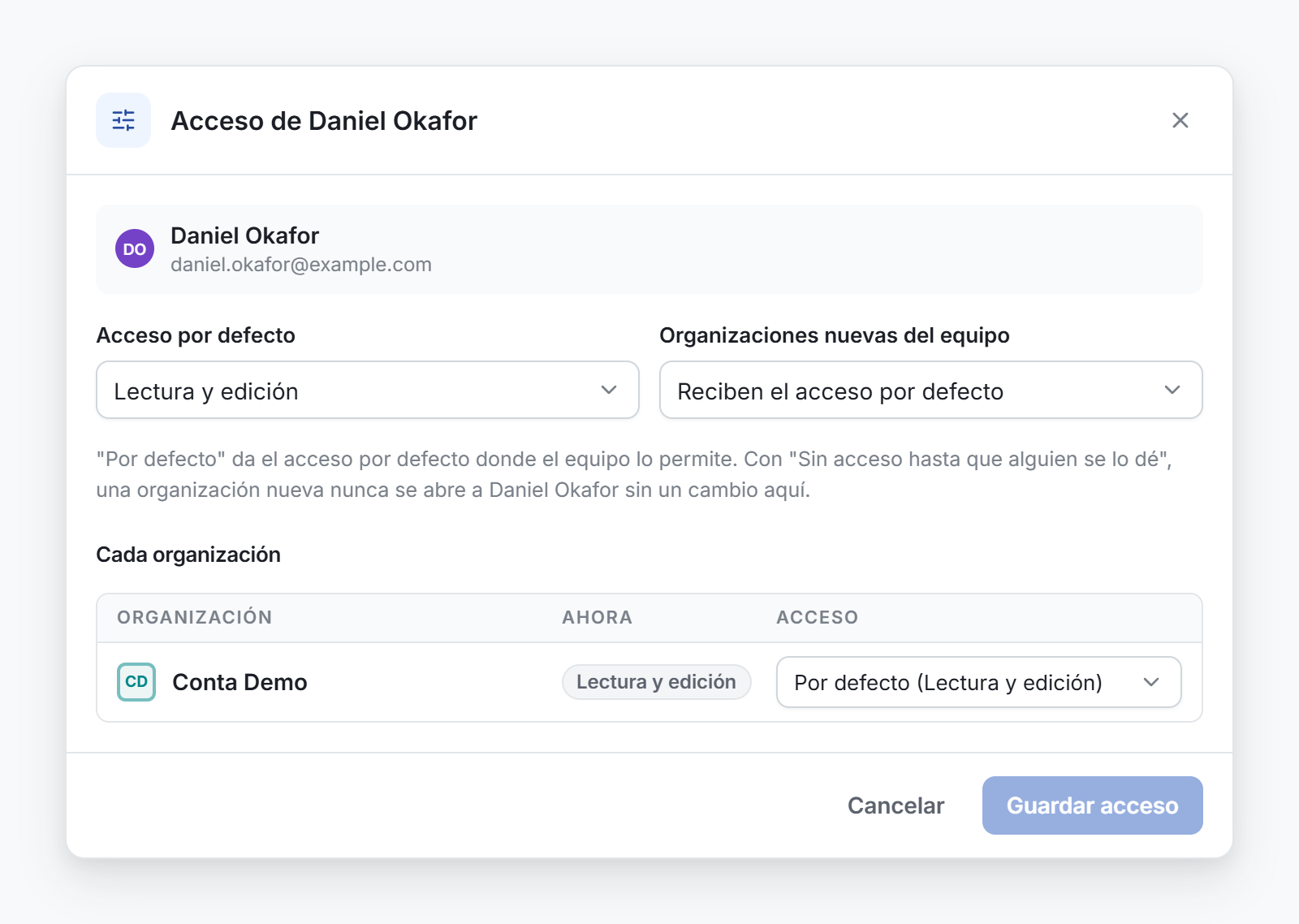
Cada organización puede estar en Por defecto, Lectura y edición, Solo lectura o Sin acceso. Si el propio equipo tiene acceso de solo lectura, no se puede elegir Lectura y edición, y la fila explica por qué.
Para quitar a un miembro el acceso a una sola organización, pon esa organización en Sin acceso.
Cuando el acceso baja
Si un cambio baja el acceso de la persona, primero se abre la ventana ¿Bajar el acceso?. Lista cada organización donde el nivel baja, con el nivel de antes y el de después.
- Para aplicar el cambio, selecciona Bajar el acceso.
- Para volver al formulario, cierra la ventana.
Hacer administrador o miembro a una persona
Solo el propietario del equipo cambia los roles.
- En la pestaña Usuarios, abre el menú de la persona.
- Selecciona Hacer administrador o Hacer miembro.
- Lee la ventana y selecciona otra vez el mismo botón para confirmar.
- Un nuevo administrador abre todas las organizaciones del equipo con el acceso del equipo y gestiona sus miembros.
- Un nuevo miembro deja de gestionar a las personas del equipo. A partir de entonces abre cada organización con el acceso definido para él como miembro. Ese acceso puede ser menor. Compruébalo con Editar acceso después del cambio.
Quitar a una persona del equipo
- En la pestaña Usuarios, abre el menú de la persona.
- Selecciona Quitar del equipo.
- Selecciona otra vez Quitar del equipo para confirmar.
La persona sale del equipo y pierde el acceso a sus organizaciones en 5 minutos como máximo. Para volver, necesita una nueva invitaciónUn enlace por correo que permite a una persona unirse a un equipo, con un rol y un acceso. Vale durante 7 días.. Consulta Invitar a un usuario.
Invitaciones pendientes
Una invitación que espera aparece en Invitaciones pendientes, debajo de la lista de usuarios. Cada invitación caduca a los 7 días.
- Para enviar un enlace nuevo, selecciona Reenviar. Úsalo también para una invitación marcada como Caducada.
- Para cancelar una invitación, selecciona Revocar y después Revocar invitación. El enlace del correo deja de funcionar al momento.
Un administrador solo puede reenviar y revocar las invitaciones de miembros.
El acceso de otro equipo
Para cambiar el acceso de otro equipo en lugar del de una persona, consulta Trabajar con otro equipo.