Trabajar con otro equipo
Vincula tu equipo con otro equipo, por ejemplo la asesoría que lleva tu contabilidad, y decide qué organizaciones tuyas puede abrir.
Dónde encontrarlo:accounts.conta.financeEquipoEquipos externos
Dos equiposUn grupo de personas que trabajan juntas en varias organizaciones, como un equipo financiero o una gestoría. trabajan juntos mediante un vínculo. Un equipo envía una invitación, y el propietario o un administrador del otro equipo la acepta. A partir de entonces, cada equipo da al otro acceso a las organizaciones de las que es dueño, en cualquier momento, sin otra invitación.
Antes de empezar
- Tienes que ser el propietario o un administrador de tu equipo. Solo ellos ven la pestaña Equipos externos.
- Solo das acceso a organizaciones de las que tu equipo es dueño.
- Otro equipo recibe Lectura y edición o Solo lectura, nunca Acceso total.
Para invitar a una persona de tu propio equipo, consulta Invitar a un usuario.
Invitar a un equipo
- En la página de tu equipo, abre la pestaña Equipos externos.
- Selecciona Invitar a un equipo.
- En Correo de contacto del equipo, escribe la dirección de correo del propietario o de un administrador del otro equipo.
- Para cada organización, selecciona en Empieza con el acceso con el que empieza el vínculo: Lectura y edición, Solo lectura o Sin acceso. El valor por defecto es Sin acceso.
- Selecciona Enviar invitación.
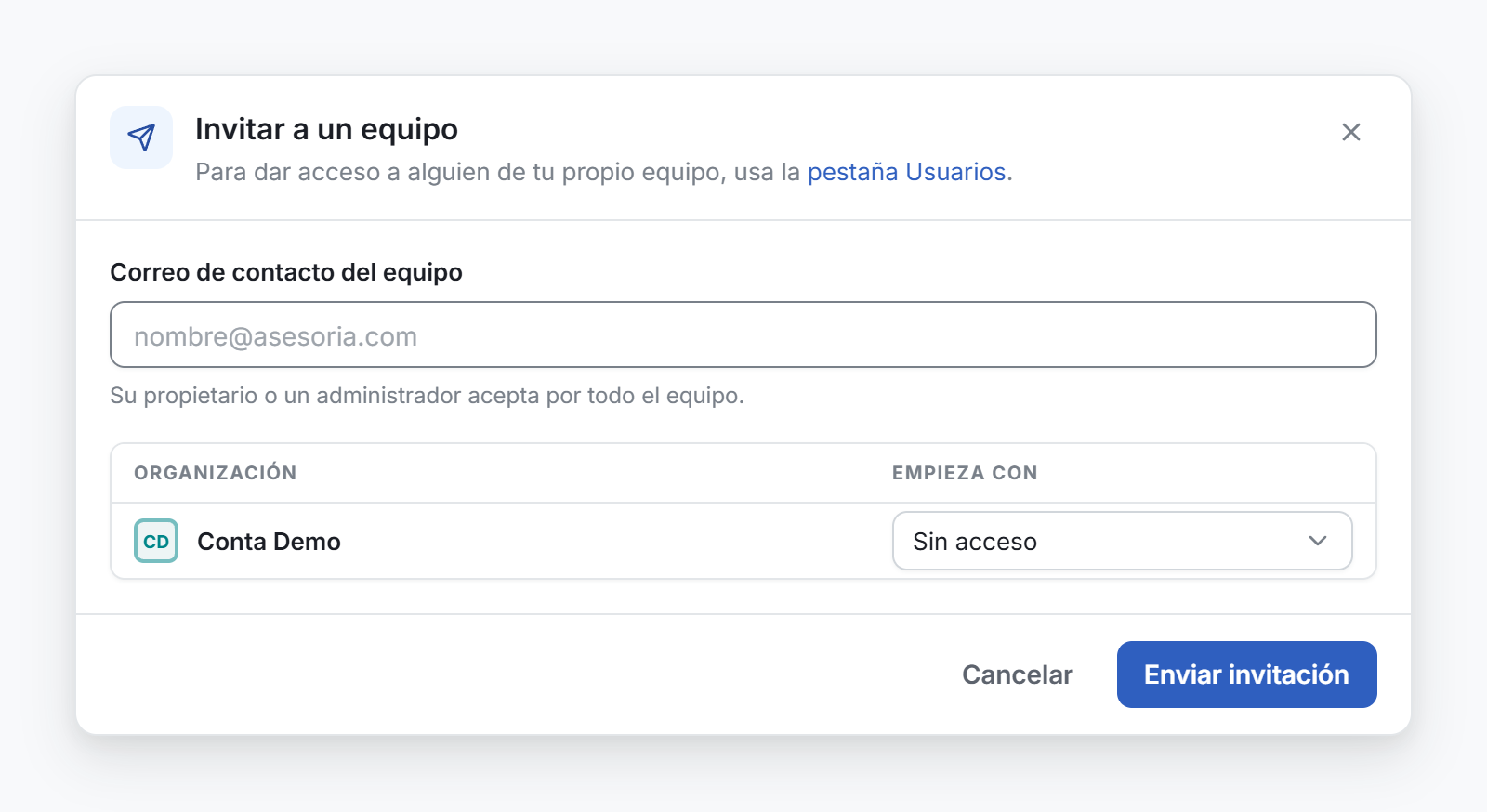
Se envía un solo correo a esa dirección, sea cual sea el número de organizaciones. El mensaje en pantalla es el mismo para cualquier dirección, así que no te dice a qué equipo pertenece la dirección.
La invitación aparece en Invitaciones pendientes, debajo de la lista de equipos, hasta que un equipo la acepta. Para cancelarla, abre su menú y selecciona Retirar invitación.
Aceptar una invitación de otro equipo
El propietario y los administradores del equipo invitado ven la invitación arriba en la página de su equipo, en Te esperan. Dice "… invita a tu equipo a trabajar juntos", y lista el acceso con el que empieza el vínculo.
- Si estás en más de un equipo, selecciona el equipo que trabaja con ellos.
- Selecciona Aceptar.
Se abre la pestaña Equipos externos, con el equipo nuevo en la lista. Para no aceptarla, selecciona Rechazar. Al otro equipo no se le avisa.
Dar o cambiar el acceso de un equipo vinculado
- En la pestaña Equipos externos, abre el menú del equipo.
- Selecciona Editar acceso.
- En Tus organizaciones, selecciona Lectura y edición, Solo lectura o Sin acceso para cada organización. La columna Ahora muestra el nivel de hoy.
- Selecciona Guardar acceso.
El cambio se aplica al momento, sin invitación. Si baja un acceso, la ventana ¿Bajar el acceso? lista antes cada organización. Selecciona Bajar el acceso para aplicarlo. El otro equipo ve el cambio en 5 minutos como máximo.
En Compartidas con tu equipo, la misma ventana lista las organizaciones que el otro equipo comparte con el tuyo, solo para leer. Solo el equipo dueño de una organización cambia su acceso.
Una organización nueva de tu equipo empieza sin acceso para los equipos con los que trabajas.
Ver acceso
Un equipo marcado como Sin vincular llega a una de tus organizaciones a través de una organización de la que es dueño un tercer equipo. Su menú muestra Ver acceso en lugar de Editar acceso: puedes leer su acceso, pero no cambiarlo.
Salir de una organización de la que es dueño otro equipo
- Abre la pestaña Organizaciones.
- Abre el menú de la organización y selecciona Salir de la organización.
- Selecciona otra vez Salir de la organización para confirmar.
Todas las personas de tu equipo pierden el acceso a ella en 5 minutos como máximo. Los dos equipos siguen vinculados, y solo el equipo dueño puede devolver el acceso.
Desvincular un equipo
- En la pestaña Equipos externos, abre el menú del equipo.
- Selecciona Desvincular equipo.
- Lee lo que pierde cada equipo y selecciona Desvincular.
Los dos equipos dejan de trabajar juntos. Todos los accesos entre ellos terminan en 5 minutos como máximo, en las dos direcciones. Cualquiera de los dos equipos puede desvincular. Para volver a trabajar juntos, un equipo envía una invitación nueva.