La página de un token
Una pantalla para un token en todas sus plataformas, con quién lo tiene, su historial de precios, su identidad y sus contratos.
Dónde encontrarlo:tu-organizacion.conta.financeTokensun token
La página de un token muestra un token en todas las plataformasDonde vive un activo: una blockchain o un exchange. en las que está. Responde primero quién tiene el token, y después cuánto vale y qué contratos tiene. Para abrirla, selecciona una fila en la página Tokens, o selecciona un token en cualquier parte de la app.
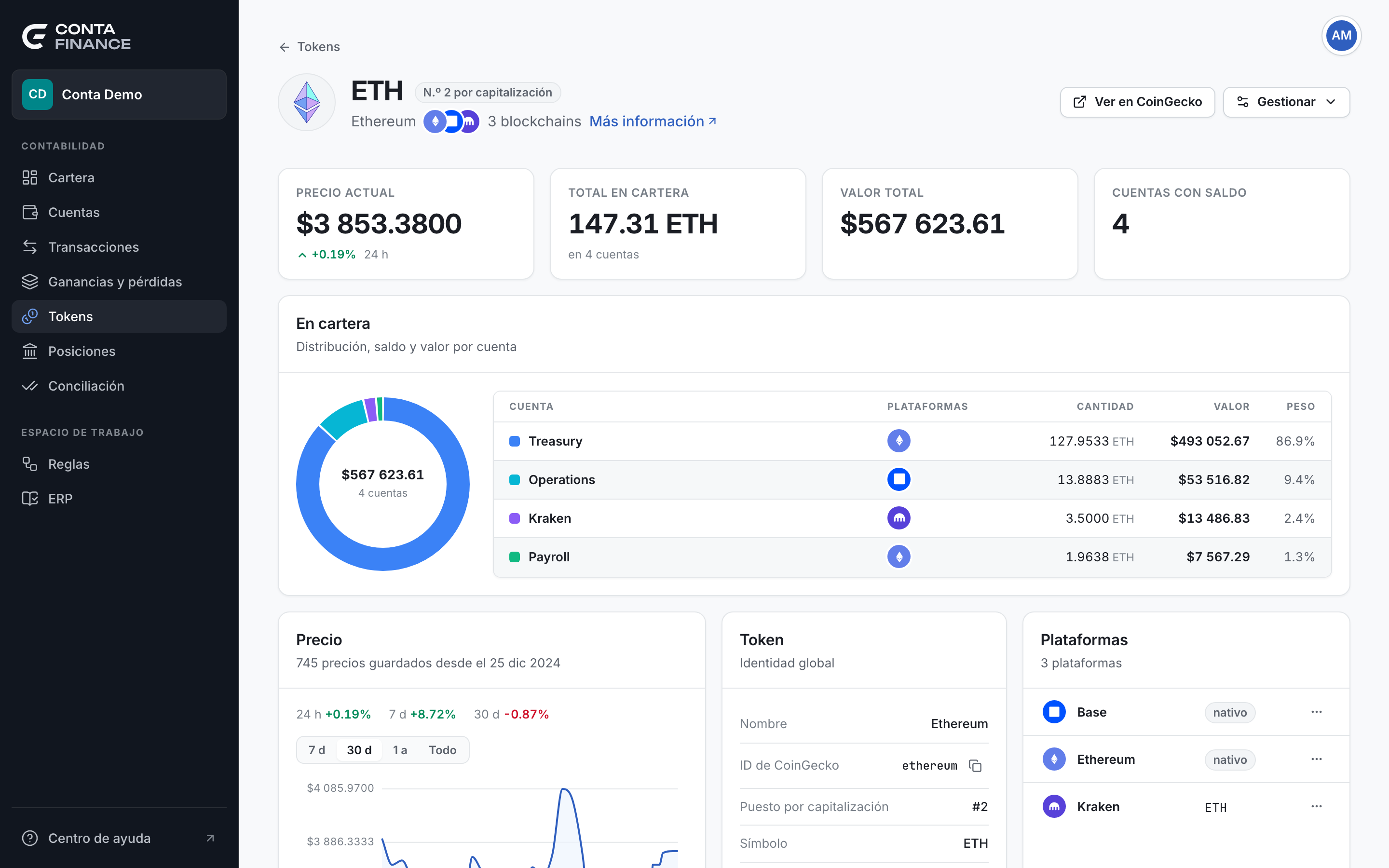
La cabecera
La cabecera muestra el logo y el símbolo del token, su nombre, las plataformas en las que está y cuántas son. Tokens, arriba, vuelve a la lista.
Tras el símbolo aparece una insignia:
- El puesto por capitalización, como "N.º 2 por capitalización", cuando el token está asociado a una moneda conocida.
- sin vincular cuando no lo está. Entonces el token no tiene precio compartido.
Las acciones de la cabecera
| Acción | Cuándo aparece | Qué hace |
|---|---|---|
| Ver en CoinGecko | El token está vinculado. | Abre la página de la moneda en una pestaña nueva. |
| Añadir precio | El token está sin vincular. | Abre la ventana para añadir un precio a mano. |
| Gestionar | Siempre. | Abre el menú de abajo. |
El menú Gestionar:
| Opción | Qué hace |
|---|---|
| Editar token | Cambia el nombre del token, añade o quita sus plataformas, o cambia su principal. |
| Añadir a un token | Hace de un token sin vincular una plataforma de otro token. Después de añadirlo, la página vuelve a la lista de Tokens. |
| Añadir un precio a mano | Abre la ventana para añadir un precio a mano. |
| Ignorar token | Ignora todos los contratos del token. Dejar de ignorar el token lo deshace. |
Para añadir un precio a mano, consulta Corregir un token sin precio. Para los tokens en varias plataformas, consulta Tokens en varias plataformas.
Las cuatro cifras
| Tarjeta | Qué muestra |
|---|---|
| Precio actual | El precio de un token ahora, en tu moneda de presentaciónLa moneda de todos los saldos, valoraciones e informes: USD, EUR o GBP. La eliges en Configuración., y su variación en 24 horas. Muestra un guion cuando no hay precio actual. |
| Total en cartera | La cantidad que tienen tus cuentas, y en cuántas cuentas. |
| Valor total | El valor de esa cantidad. |
| Cuentas con saldo | El número de cuentas que tienen el token. |
Un precio de más de un díaUn último precio con más de un día de antigüedad. Conta Finance no lo usa como precio actual. no es un precio actual. Consulta Precios y tipos de cambio.
En cartera
La tarjeta En cartera muestra quién tiene el token, con un gráfico de anillo y una lista. Cada fila es una cuentaUna wallet o una cuenta de exchange que controla tu organización., con sus Plataformas, su Cantidad, su Valor y su Peso. Las cantidades de una cuenta suman todas las plataformas y todos los contratos del token.
Cuando el token no tiene precio, el anillo reparte la cantidad en lugar del valor.
Precio
La tarjeta Precio dibuja el historial de precios del token. El subtítulo dice cuántos precios hay guardados y desde cuándo.
- Encima del gráfico, 24 h, 7 d y 30 d muestran la variación del precio en cada intervalo.
- Los botones 7 d, 30 d, 1 a y Todo eligen el rango del gráfico. El gráfico se abre en 30 d, o en Todo cuando hay menos de 30 días de historial.
- Un rango más largo que el historial guardado aparece en gris. Su tooltip dice cuántos días de precios hay.
Mantén el puntero sobre el gráfico para leer el precio en un momento. Los precios recientes se muestran con todo detalle. Los precios antiguos muestran menos puntos, para que el gráfico se lea bien a lo largo de los años.
Token
La tarjeta Token muestra la Identidad global del token:
| Fila | Qué muestra |
|---|---|
| Nombre | El nombre del token. |
| ID de CoinGecko | El identificador de la moneda conocida a la que está asociado el token, con un botón para copiarlo. Un guion cuando el token está sin vincular. |
| Puesto por capitalización | El puesto de la moneda por capitalización de mercado. |
| Símbolo | El símbolo del token. |
| Fuente del precio | Precio del token cuando todos los contratos comparten un precio. Por contrato cuando el token está sin vincular. |
Un token sin vincular también muestra un aviso en esta tarjeta.
Plataformas
La tarjeta Plataformas muestra las plataformas del token, una fila por cada contrato. El subtítulo cuenta las plataformas, como 3 plataformas. Una plataforma puede tener más de un contrato del mismo token, por ejemplo después de un cambio de marca.
Cada fila muestra la plataforma, la dirección, o nativa para la moneda de una blockchain, y estos botones:
- Copiar dirección. No aparece para una moneda nativaLa moneda con la que una blockchain cobra sus comisiones, como ETH en Ethereum. No tiene dirección de contrato. ni para un exchange.
- Ver en el explorador, que abre la dirección en el explorador de la plataforma.
- Acciones del contrato, que abre el menú del contrato.
El menú de un contrato:
| Opción | Qué hace |
|---|---|
| Ver transacciones | Abre la página Transacciones filtrada por el token. |
| Seguir a otro token | Da al contrato el precio de otro token. Dejar de seguir a y el símbolo lo detiene. |
| Ignorar contrato | Ignora solo este contrato. Dejar de ignorar el contrato lo deshace. |
Cuando no se encuentra el token
Si la página dice Token no encontrado, ninguna cuenta tiene el token y el catálogo no lo monitoriza. Selecciona Volver a tokens.